物联网仪表应用手册
物联网ADW300-bin文件升级操作流程
ADW300按键操作说明
物联网ADW300调试软件常用功能说明1.3版本
ADW300-4G&&wifi 平台对接 指导2024年7月
ADW300-4G表2228安全用电协议_90命令透传下发_修改新费率说明
ADW300-安全用电,透传命令
ADW300对接安全用电平台步骤
物联网2022江苏环保配置指南
ADW300 4G MQTT协议
ADW300-mqtt接入协议(运维、能耗平台)
ADW300-mqtt协议
ADW300安全用电服务器对接协议
ADW300-LoRaWAN 中文调试说明文档-20240130
ADW300-WIFI_MODBUSTCP协议调试
AEW110-Lora通讯使用文档
物联网无线仪表不在线问题排查
ADW300远程调试软件升级流程
ADW300远程修改IP指南
ADW300远程修改MQTT参数
ADW300远程修改变比&上传间隔
江苏环保远程升级指南
ADW300-LORA频道与频率对应关系
本文档使用 MrDoc 发布
-
+
首页
ADW300按键操作说明
**ADW300按键操作说明** 【1】通讯地址设置 2 【2】波特率设置 3 【3】校验位设置 4 【4】停止位设置 5 【5】频道设置 6 【6】扩频因数设置 7 【7】表号设置 8 【8】(三相三线和三相四线)网络选择设置 9 【9】密码设置 10 【10】LED背光时间设置 11 【11】电压电流变比设置 12 【12】协议类型设置 13 【13】串口打印设置 14 【14】上传时间间隔设置 15 【15】端口设置 16 【16】IP设置 17 # 1【1】通讯地址设置 1.在正常待机界面下,按键(左数第一位),进入编程界面(如图 1)。 2.进入编程界面后,按键(左数第四位)进入密码输入界面(如图2)。 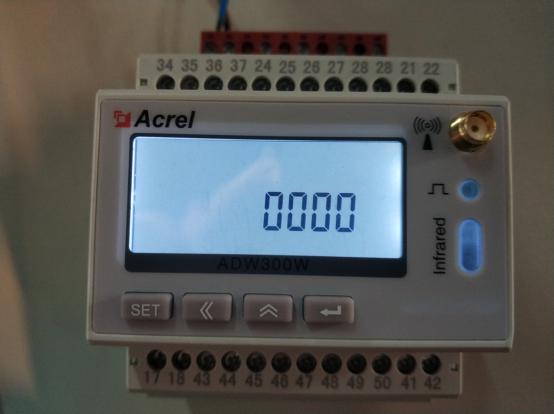3.在密码输入界面输入密码:键(左数第二位)调整输入位置,(左数第三位)调整数值大小。密码输入完成后按键(左数第四位)进入设置选项界面(如图3)(若未进行密码设置,初始密码为0000)。 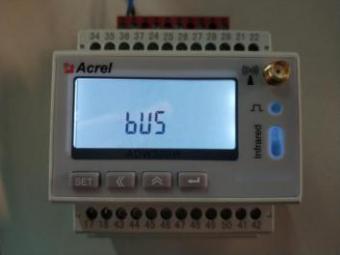4.再按键进入设置地址界面(如图4)。 5.按键(左数第四位)界面显示当前仪表地址(如图5示例的表地址为38),通过按键调整输入位置,按键调整数值大小更改仪表地址。 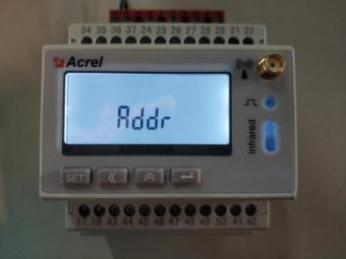6.仪表地址更改后按键退出仪表地址设置界面,此时按两下键(左数第一位)进行页面跳转,转至SAVE(保存)界面(如图6)。 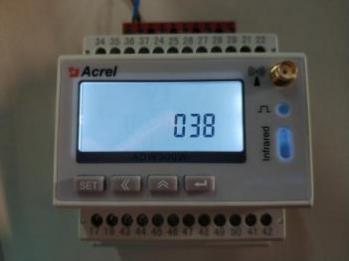7.按键进入保存确定界面(如图7)。按键或进行选择,在YES界面后按键进行保存。 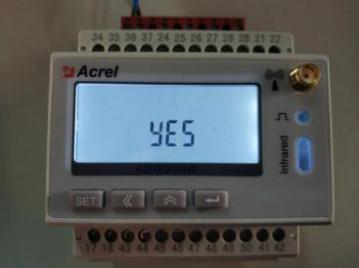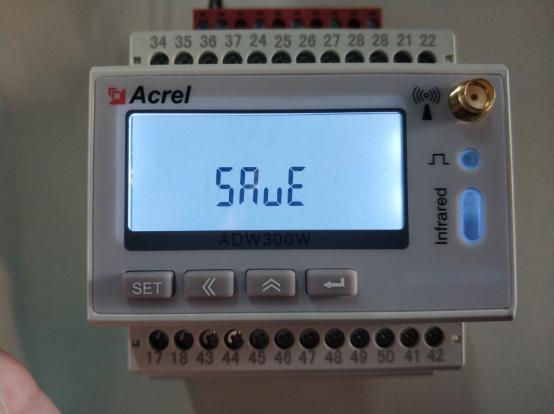8.设置完成。 # 1【2】波特率设置 1.在正常待机界面下,按键(左数第一位),进入编程界面(如图 1)。 2.进入编程界面后,按键(左数第四位)进入密码输入界面(图2)。 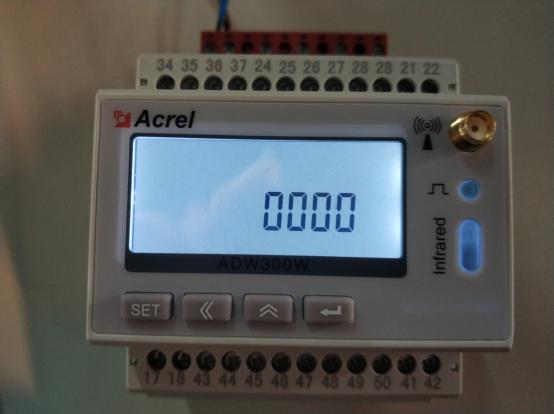3.在密码输入界面输入密码:键(左数第二位)调整输入位置,(左数第三位)调整数值大小。密码输入完成后按键(左数第四位)进入设置选项界面(如图3)(若未进行密码设置,初始密码为0000)。 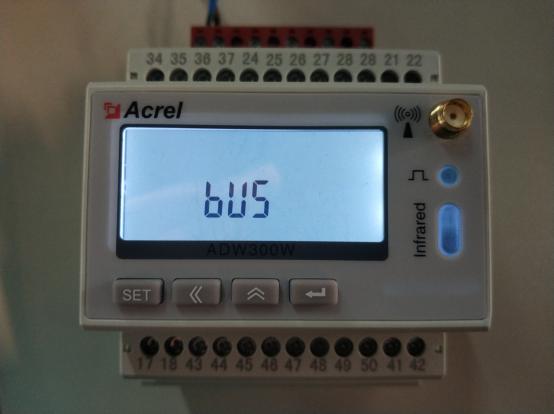4. 再按键进入bUS菜单,通过键(左数第二位)和(左数第三位)调整至bAUd界面(如图4)。 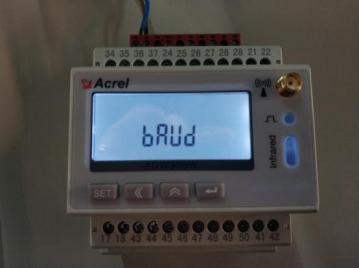5.按键(左数第四位)后,界面显示当前仪表波特率(如图5)。通过按键或键可以更改仪表波特率,可供选择的波特率有1200,2400,4800,9600,19200,38400。 6.仪表波特率更改后,按键退出仪表波特率设置界面,此时按两下键(左数第一位)进行页面跳转,转至SAVE(保存)界面(如图6)。 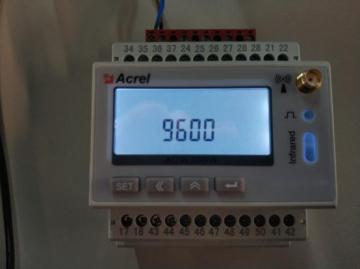7.按键进入保存确定界面(如图7)。按键或进行选择,调至YES界面后按键进行保存。 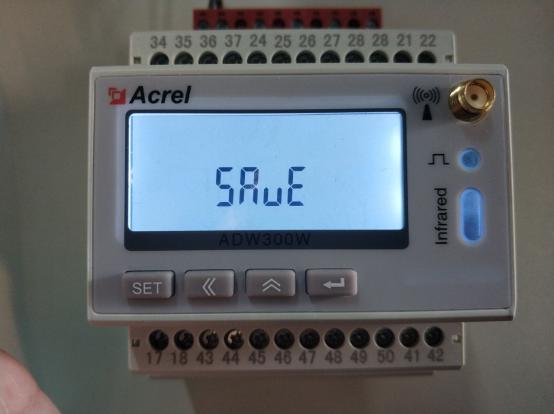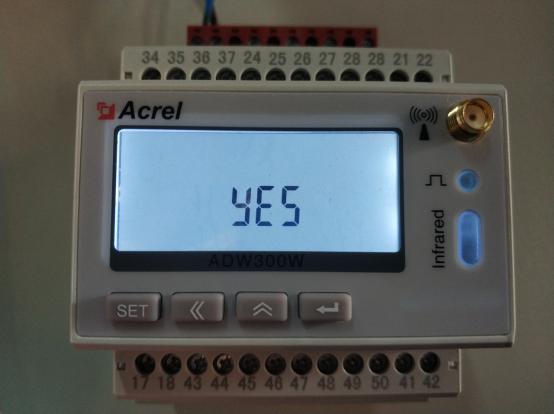8.设置完成。 # 1【3】校验位设置 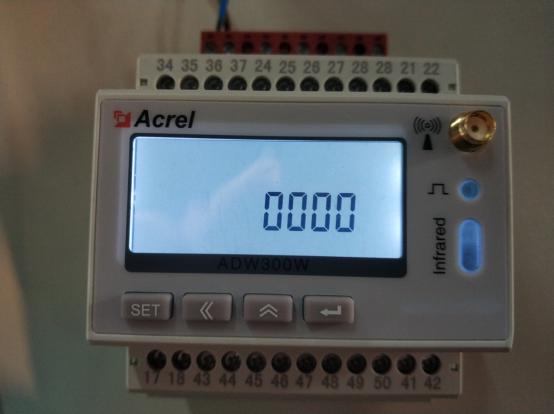1.在正常待机界面下,按键(左数第一位),进入编程界面(如图 1)。 2.进入编程界面后,按键(左数第四位)进入密码输入界面(图2)。 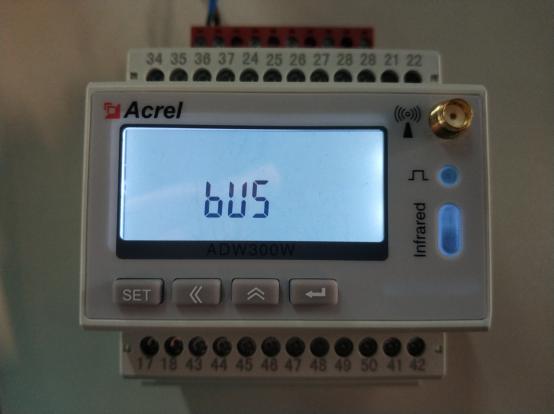3.在密码输入界面输入密码:键(左数第二位)调整输入位置,(左数第三位)调整数值大小。密码输入完成后按键(左数第四位)进入设置选项界面(如图3)(若未进行密码设置,初始密码为0000)。 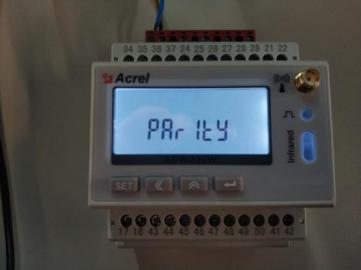4. 再按键进入bUS菜单,通过键(左数第二位)和(左数第三位)调整至Parity界面(如图4)。 5.按键(左数第四位)后,界面显示当前仪表校验方式、。通过按键或键可以更改仪表校验方式,可供选择的校验方式有奇校验、偶校验、无校验(图5,6,7)。 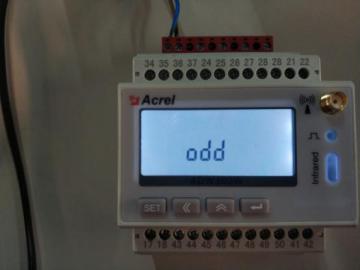6.仪表校验方式更改后,按键退出仪表校验方式设置界面,此时按两下键(左数第一位)进行页面跳转,转至SAVE(保存)界面(如图8)。 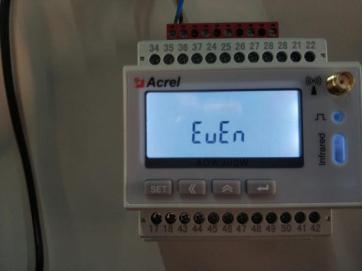7.按键进入保存确定界面(如图9,)。按键或进行选择,调制YES界面后按键进行保存。 8.设置完成。 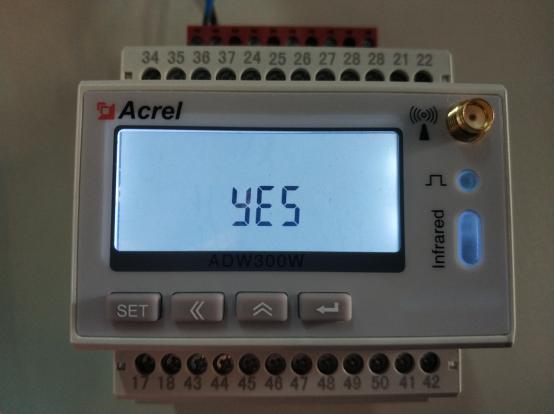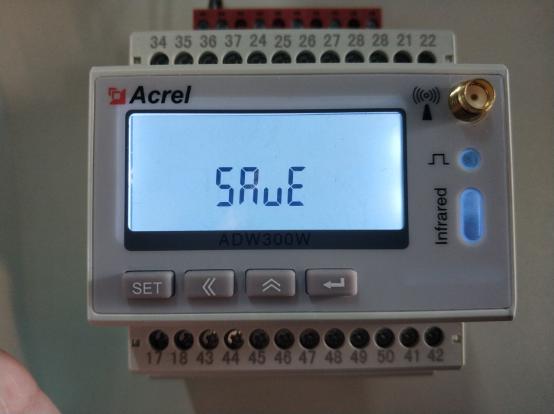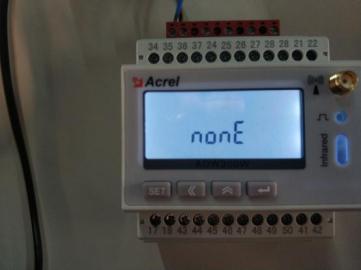 # 1【4】停止位设置 1.在正常待机界面下,按键(左数第一位),进入编程界面(如图 1)。 2.进入编程界面后,按键(左数第四位)进入密码输入界面(图2)。 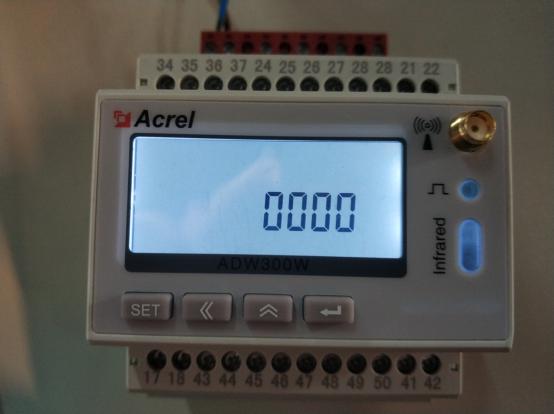3.在密码输入界面输入密码:键(左数第二位)调整输入位置,(左数第三位)调整数值大小。密码输入完成后按键(左数第四位)进入设置选项界面(如图3)(若未进行密码设置,初始密码为0000)。 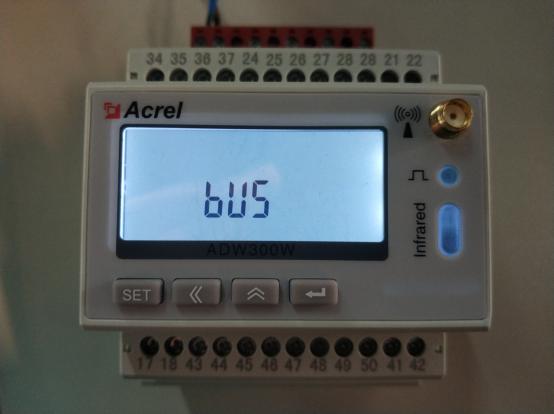4. 再按键进入bUS菜单,通过键(左数第二位)和(左数第三位)调整至stopbt界面(如图4)。 5.按键(左数第四位)后,界面显示当前仪表停止位(如图5)。通过按键或键可以更改仪表停止位,可供选择的停止位有1,2。 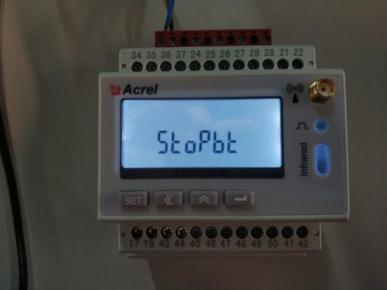6.停止位更改后,按键退出仪表停止位设置界面,此时按两下键(左数第一位)进行页面跳转,转至SAVE(保存)界面(如图6)。 7.按键进入保存确定界面(如图7。按键或进行选择,调制YES界面后按键进行保存。 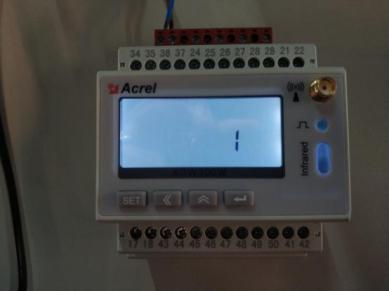8.设置完成。 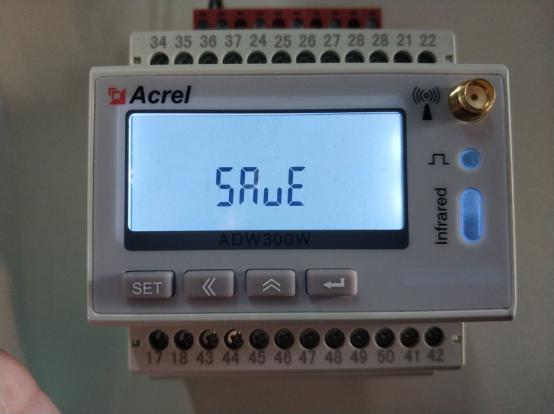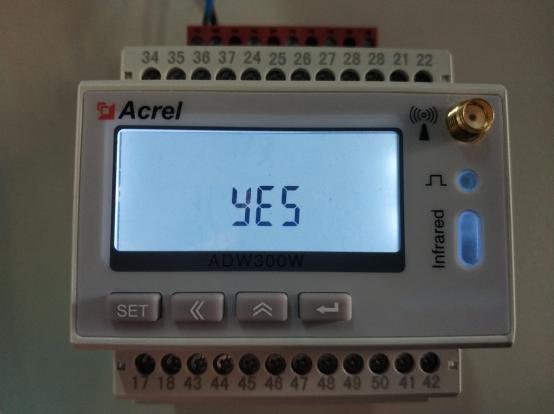 # 1【5】频道设置 1.在正常待机界面下,按键(左数第一位),进入编程界面(如图 1)。 2.进入编程界面后,按键(左数第四位)进入密码输入界面(图2)。 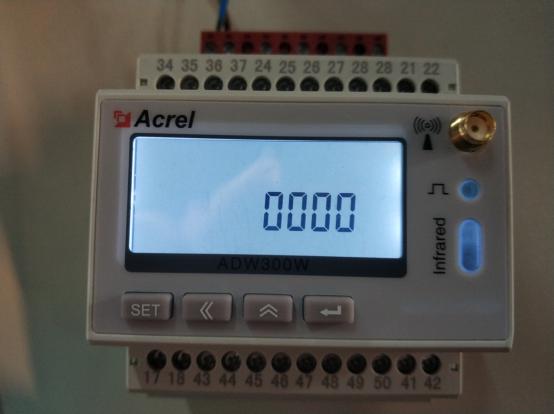3.在密码输入界面输入密码:键(左数第二位)调整输入位置,(左数第三位)调整数值大小。密码输入完成后按键(左数第四位)进入设置选项界面(如图3)(若未进行密码设置,初始密码为0000)。 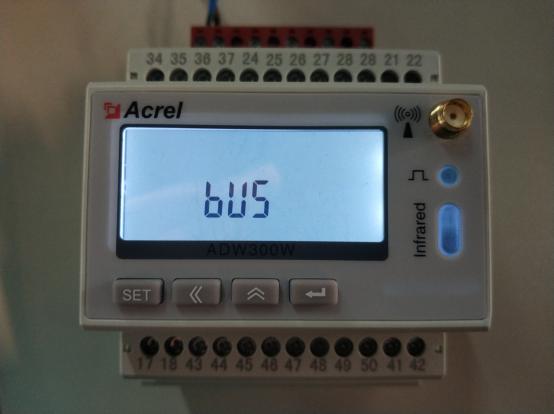4. 再按键进入bUS菜单,通过键(左数第二位)和(左数第三位)调整至channel界面(如图4)。 5.按键(左数第四位)后,界面显示当前仪表频道(如图5)。通过按键或键可以更改仪表频道,可供选择的频道范围为0-45。 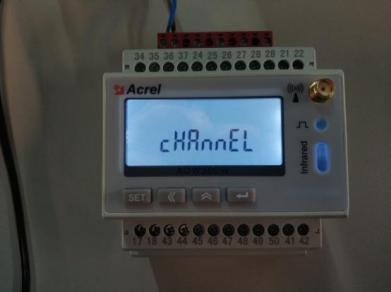6.频道更改后,按键退出仪表频道设置界面,此时按两下键(左数第一位)进行页面跳转,转至SAVE(保存)界面(如图6)。 7.按键进入保存确定界面(如图7)。按键或进行选择,调制YES界面后按键进行保存。 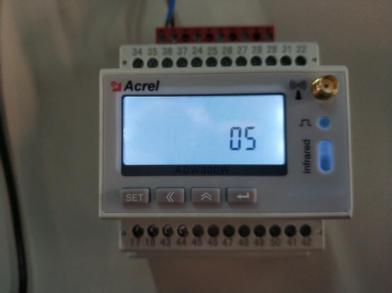8.设置完成。 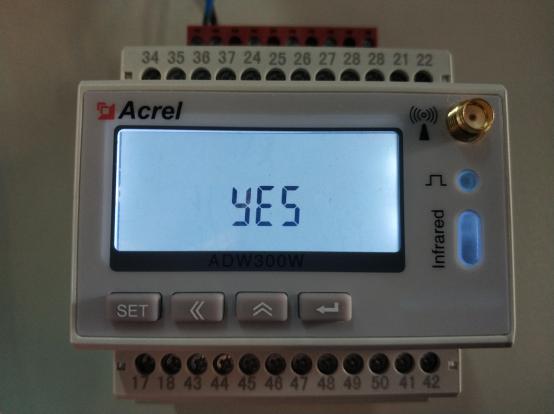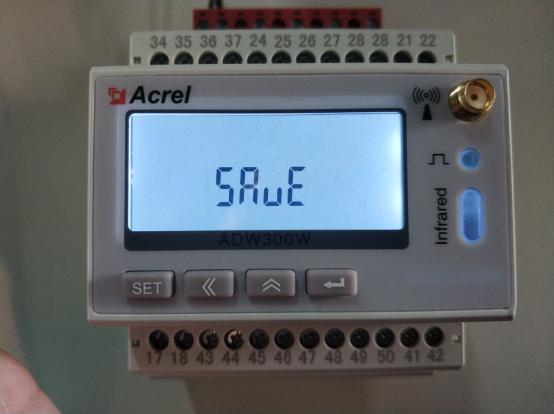 # 1【6】扩频因数设置 1.在正常待机界面下,按键(左数第一位),进入编程界面(如图1)。 2.进入编程界面后,按键(左数第四位)进入密码输入界面(图2)。 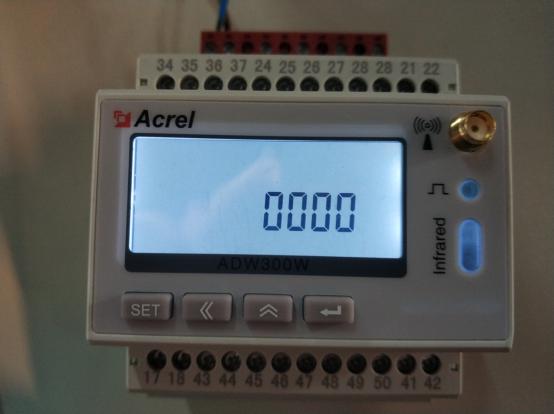3.在密码输入界面输入密码:键(左数第二位)调整输入位置,(左数第三位)调整数值大小。密码输入完成后按键(左数第四位)进入设置选项界面(如图3)(若未进行密码设置,初始密码为0000)。 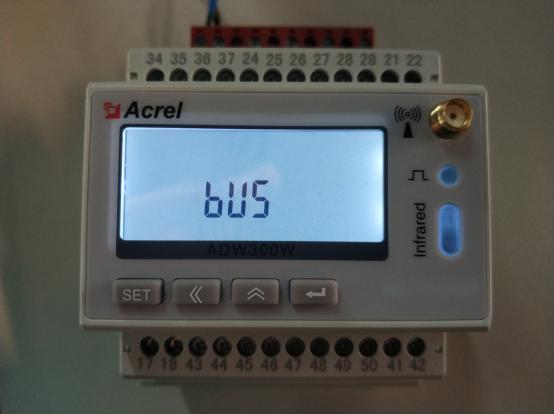4. 再按键进入bUS菜单,通过键(左数第二位)和(左数第三位)调整至spread界面(如图4)。 5.按键(左数第四位)后,界面显示当前仪表扩频因数(如图5)。通过按键或键可以更改仪表扩频因数,可供选择的频道范围为6-12。 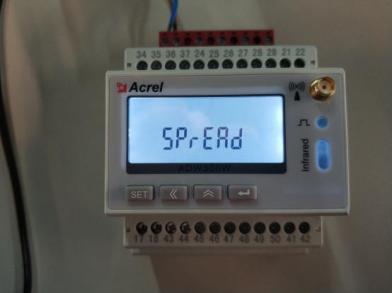6.扩频因数更改后,按键退出仪表扩频因数设置界面,此时按两下键(左数第一位)进行页面跳转,转至SAVE(保存)界面(如图6)。 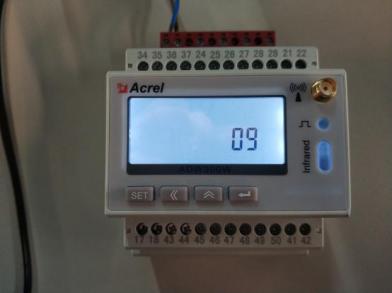7.按键进入保存确定界面(如图7)。按键或进行选择,调制YES界面后按键进行保存。 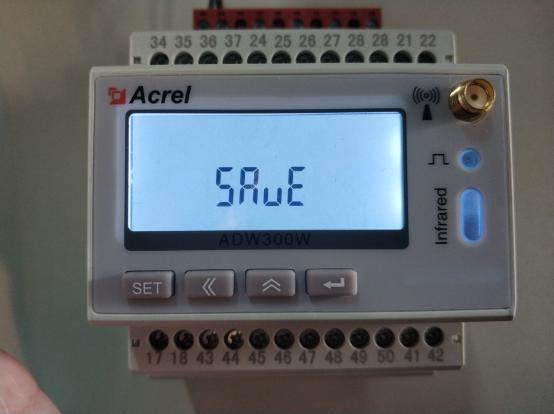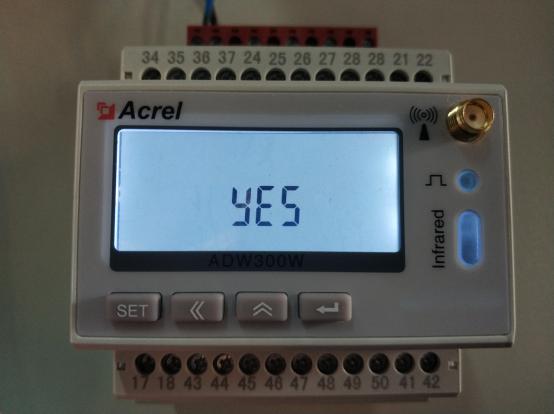8.设置完成。 # 1【7】表号设置 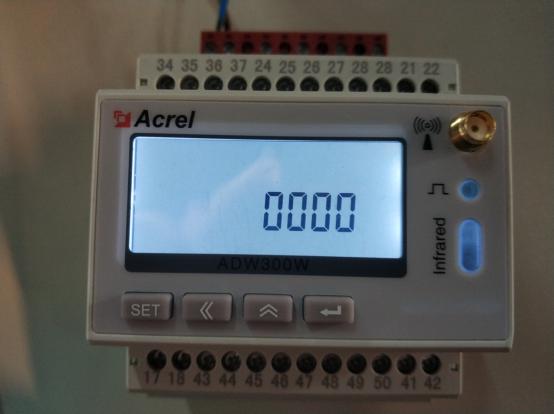1.在正常待机界面下,按键(左数第一位),进入编程界面(如图 1)。 2.进入编程界面后,按键(左数第四位)进入密码输入界面(图2)。 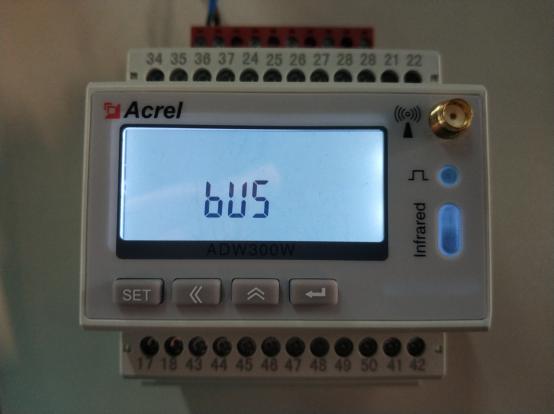3.在密码输入界面输入密码:键(左数第二位)调整输入位置,(左数第三位)调整数值大小。密码输入完成后按键(左数第四位)进入设置选项界面(如图3)(若未进行密码设置,初始密码为0000)。 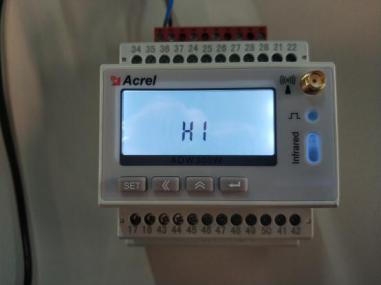4. 再按键进入bUS菜单,通过键(左数第二位)和(左数第三位)调整至Hi(表号高6位)(如图4,5),Lo(表号低6位)界面(如图6,7)。 5.按键(左数第四位)后,界面显示当前仪表表号。通过按键或键可以更改仪表表号。 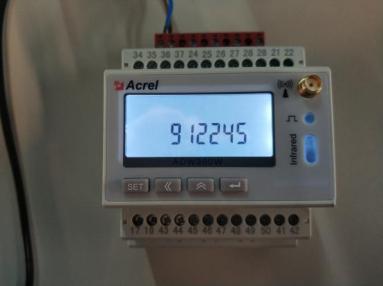6.仪表表号更改后,按键退出仪表表号设置界面,此时按两下键(左数第一位)进行页面跳转,转至SAVE(保存)界面(如图8)。 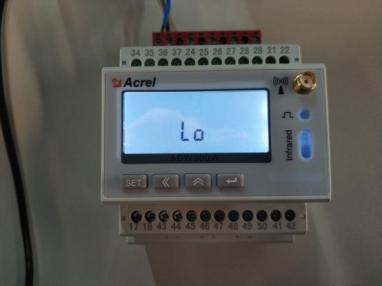7.按键进入保存确定界面(如图9)。按键或进行选择,调制YES界面后按键进行保存。 8.设置完成。 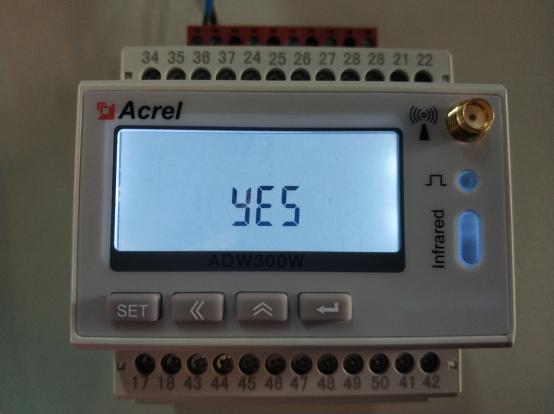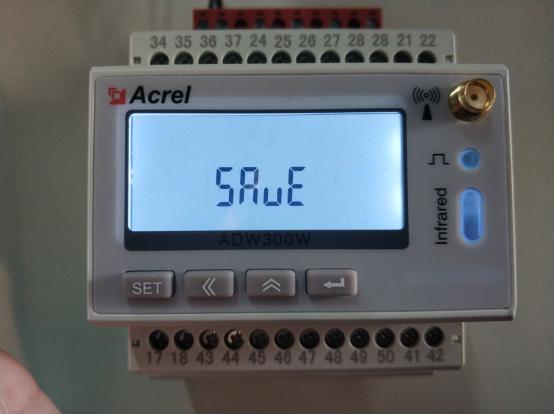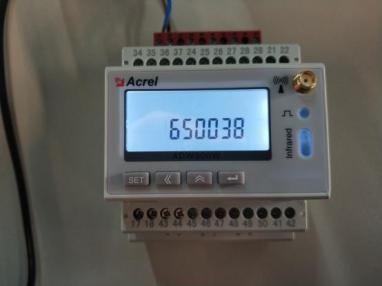 # 1【8】(三相三线和三相四线)网络选择设置 1.在正常待机界面下,按键(左数第一位),进入编程界面(如图 1)。 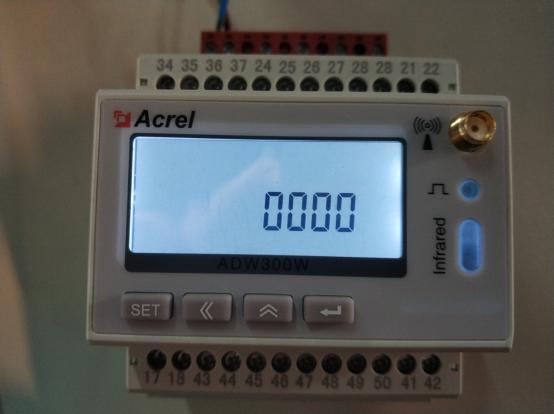2.进入编程界面后,按键(左数第四位)进入密码输入界面(图2)。 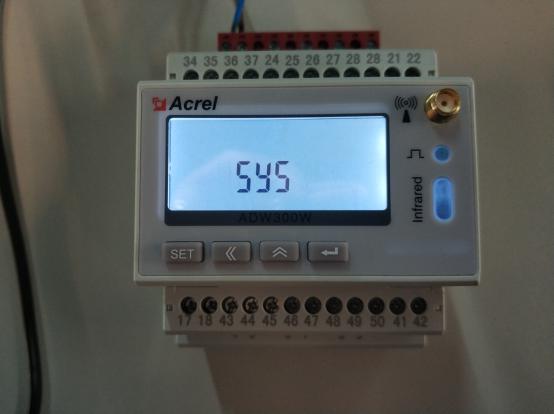3.在密码输入界面输入密码:键(左数第二位)调整输入位置,(左数第三位)调整数值大小。密码输入完成后按键(左数第四位)进入设置选项界面(若未进行密码设置,初始密码为0000)。 4. 通过键(左数第二位)和(左数第三位)调整至SYS界面(如图3)。按键(左数第四位)进入设置选项。 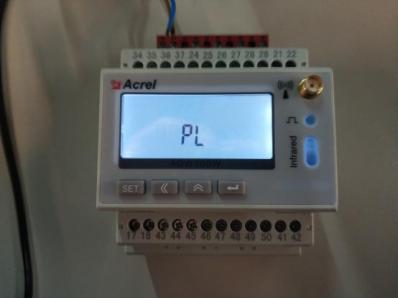5. 通过键(左数第二位)和(左数第三位)调整至PL界面(如图4),按键(左数第四位)界面显示当前线制(如图5示例三相四线,图6示例三相三线),通过按键和键调整线制。 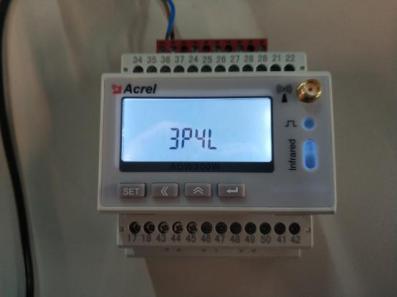6.更改后按键退出设置界面,此时按两下键(左数第一位)进行页面跳转,转至SAVE(保存)界面(如图7)。 7.按键进入保存确定界面(如图8)。按键或进行选择,在YES界面后按键进行保存。 8.设置完成。 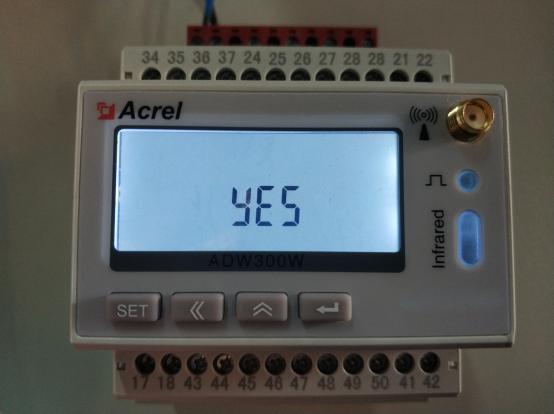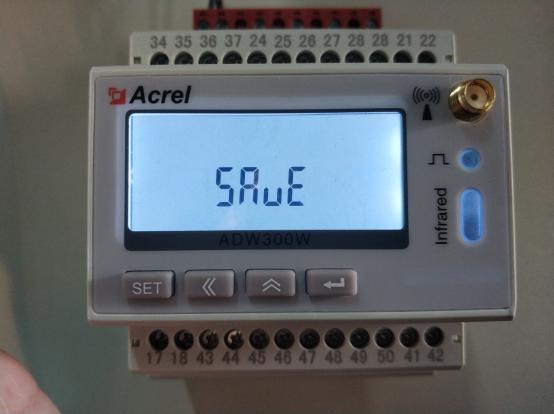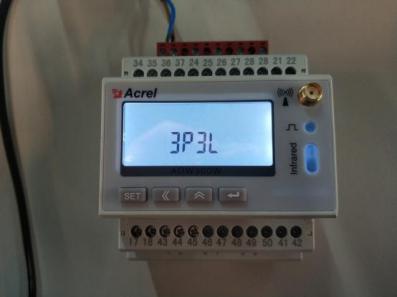 # 1【9】密码设置 1.在正常待机界面下,按键(左数第一位),进入编程界面(如图 1)。 2.进入编程界面后,按键(左数第四位)进入密码输入界面(图2)。 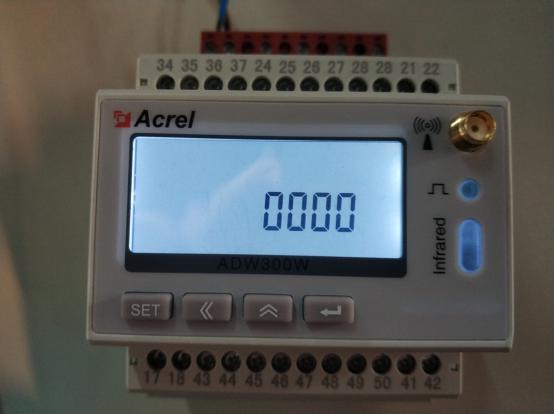3.在密码输入界面输入密码:键(左数第二位)调整输入位置,(左数第三位)调整数值大小。密码输入完成后按键(左数第四位)进入设置选项界面(若未进行密码设置,初始密码为0000)。 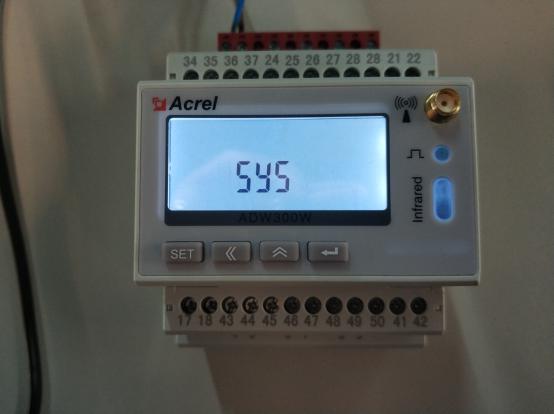4. 通过键(左数第二位)和(左数第三位)调整至SYS界面(如图3)。按键(左数第四位)进入设置选项。 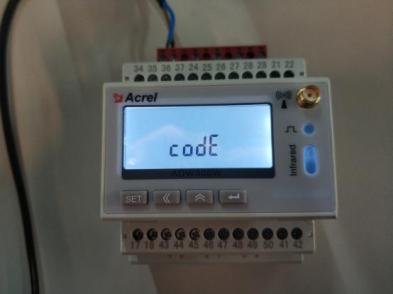5. 通过键(左数第二位)和(左数第三位)调整至CodE界面(如图4),按键(左数第四位)进入密码设置(如图5)。键(左数第二位)调整输入位置,(左数第三位)调整数值大小。 6.更改后按键退出设置界面,此时按两下键(左数第一位)进行页面跳转,转至SAVE(保存)界面(如图6)。 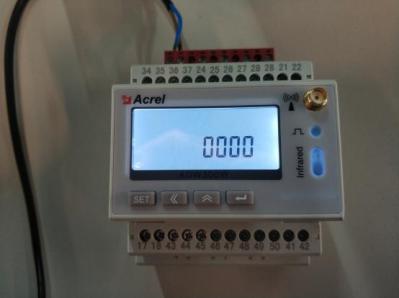7.按键进入保存确定界面(如图7)。按键或进行选择,在YES界面后按键进行保存。 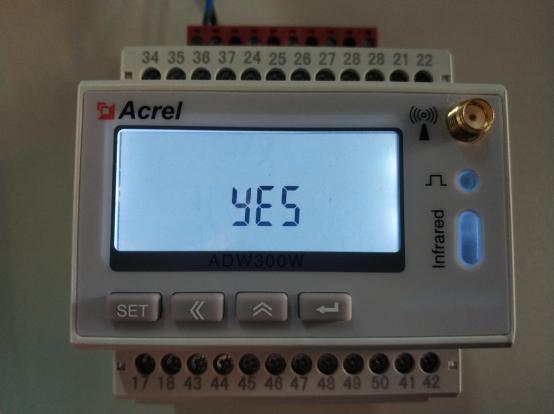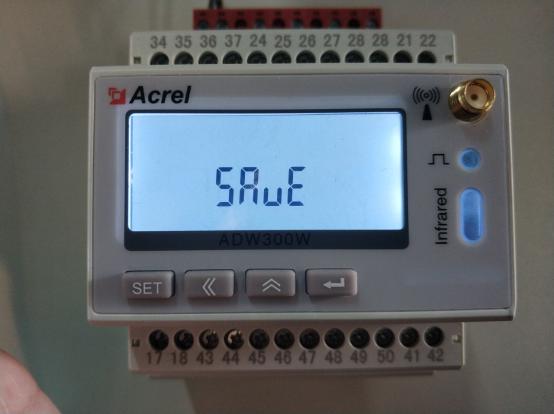8.设置完成。 # 1【10】LED背光时间设置 1.在正常待机界面下,按键(左数第一位),进入编程界面(如图 1)。 2.进入编程界面后,按键(左数第四位)进入密码输入界面(图2)。 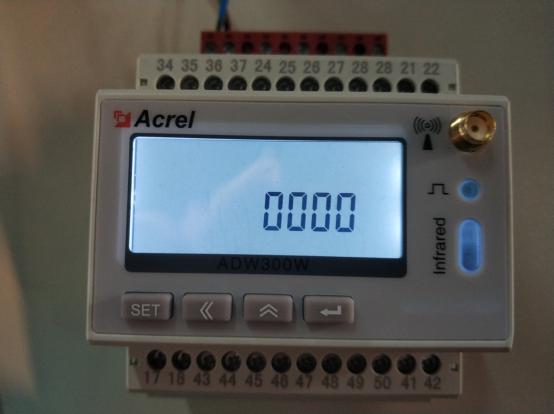3.在密码输入界面输入密码:键(左数第二位)调整输入位置,(左数第三位)调整数值大小。密码输入完成后按键(左数第四位)进入设置选项界面(若未进行密码设置,初始密码为0000)。 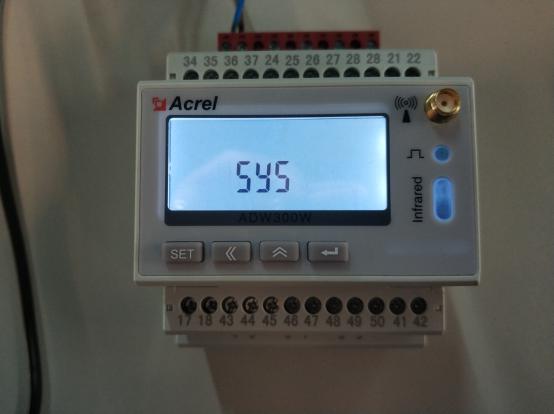4. 通过键(左数第二位)和(左数第三位)调整至SYS界面(如图3)。按键(左数第四位)进入设置选项。 5. 通过键(左数第二位)和(左数第三位)调整至LEd界面(如图4)。按键(左数第四位)进入密码设置。键或键可以更改仪背光时间,可供选择的频道范围为0-9999秒。(图5)。 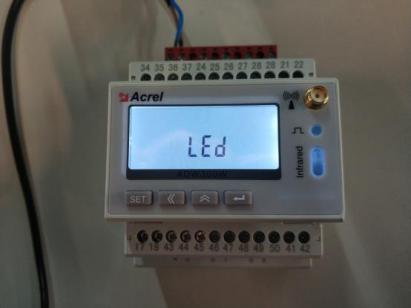6.背光时间更改后,按键退出仪表背光时间界面,此时按两下键(左数第一位)进行页面跳转,转至SAVE(保存)界面(如图6)。 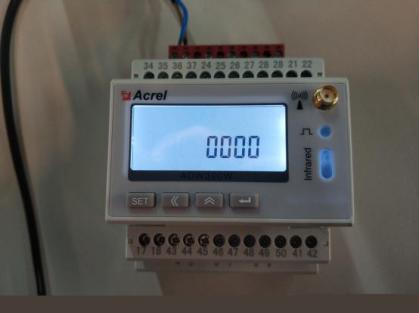7.按键进入保存确定界面(如图7)。按键或进行选择,调制YES界面后按键进行保存。 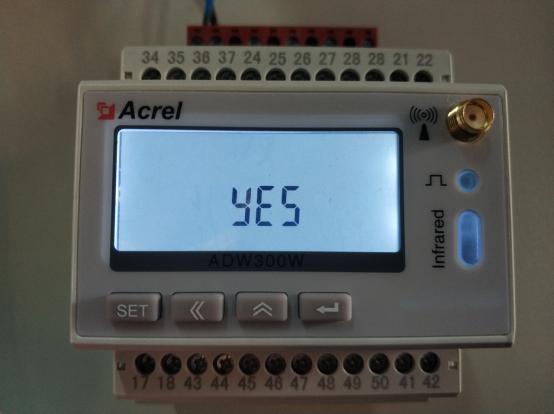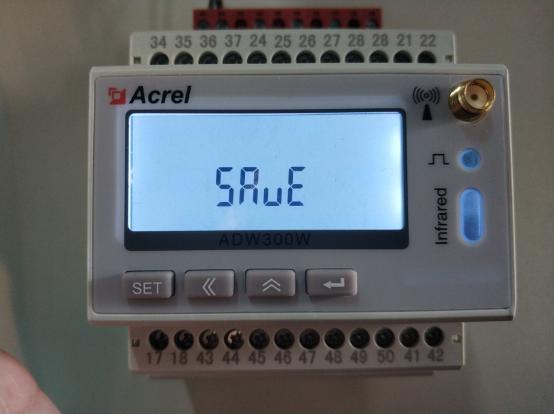8.设置完成。 # 1【11】电压电流变比设置 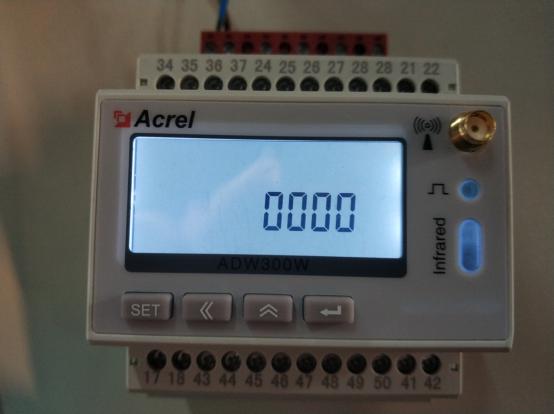1.在正常待机界面下,按键(左数第一位),进入编程界面(如图 1)。 2.进入编程界面后,按键(左数第四位)进入密码输入界面(图2)。 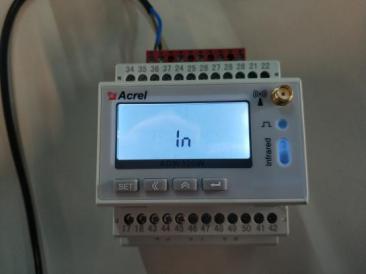3.在密码输入界面输入密码:键(左数第二位)调整输入位置,(左数第三位)调整数值大小。密码输入完成后按键(左数第四位)进入设置选项界面(若未进行密码设置,初始密码为0000)。 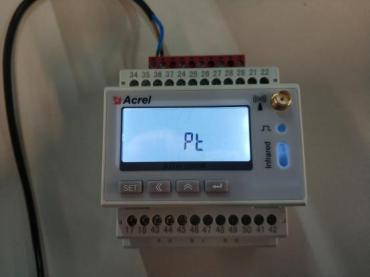4. 通过键(左数第二位)和(左数第三位)调整至in界面(如图3)。按键(左数第四位)进入设置选项。 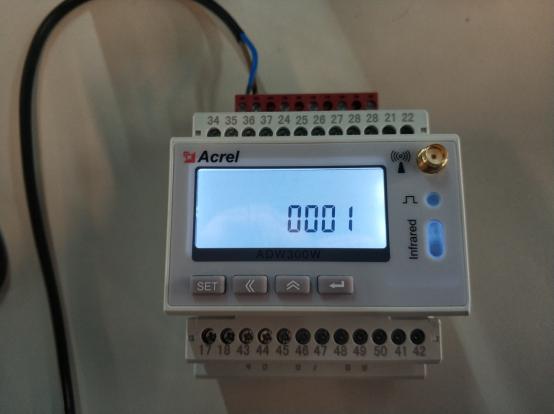5. 通过键(左数第二位)和(左数第三位)调整至pt(电压变比)界面(如图4)或ct(电流变比)界面(如图6),按键(左数第四位)进入变比设置(如图5、7变比为1)。键(左数第二位)调整输入位置,(左数第三位)调整数值大小。 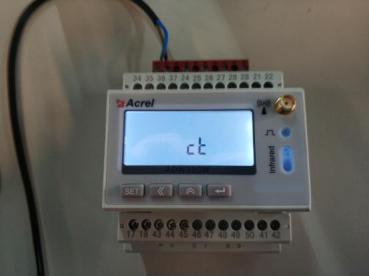6.变比更改后按键退出设置界面,此时按两下SET键(左数第一位)进行页面跳转,转至SAVE(保存)界面(如图8)。 7.按键进入保存确定界面(如图9)。按键或进行选择,在YES界面后按键进行保存。 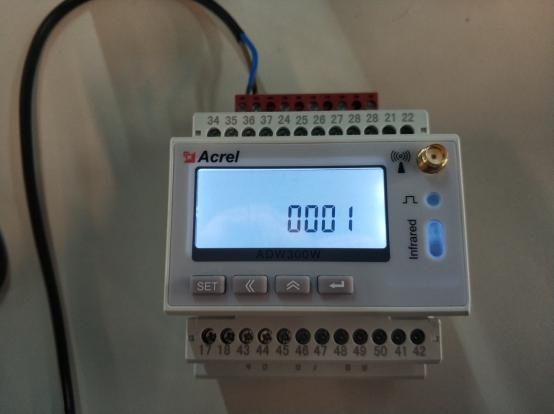8.设置完成。 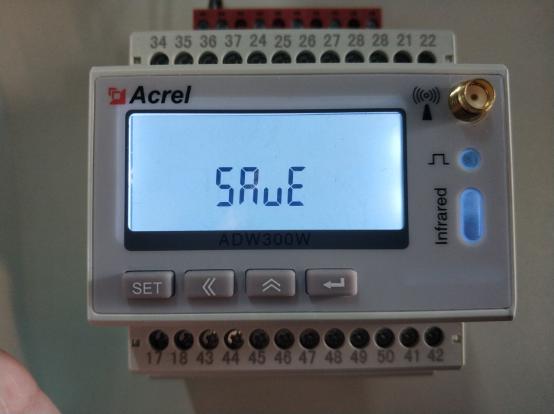 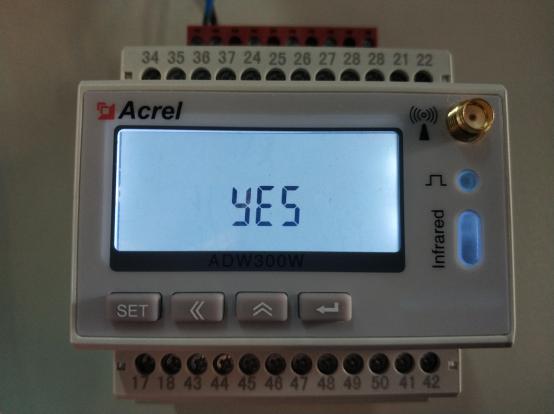 # 1【12】协议类型设置 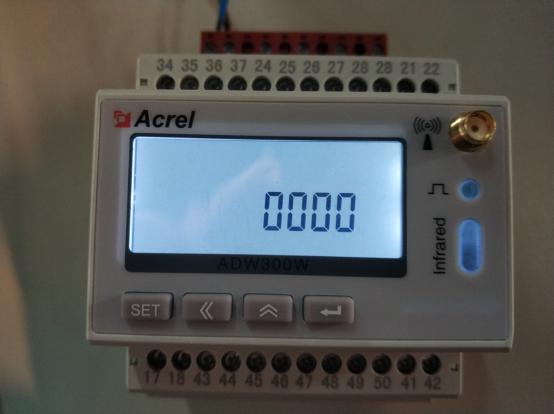1.在正常待机界面下,按键(左数第一位),进入编程界面(如图 1)。 2.进入编程界面后,按键(左数第四位)进入密码输入界面(图2)。 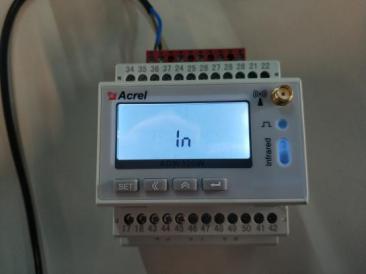3.在密码输入界面输入密码:键(左数第二位)调整输入位置,(左数第三位)调整数值大小。密码输入完成后按键(左数第四位)进入设置选项界面(若未进行密码设置,初始密码为0000)。 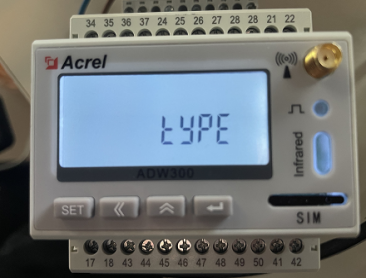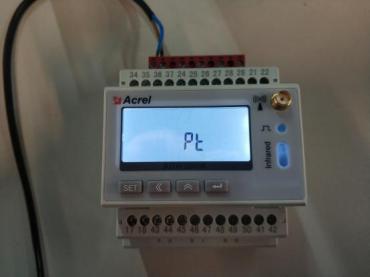4. 通过键(左数第二位)和(左数第三位)调整至in界面(如图3)。按键(左数第四位)进入设置选项。 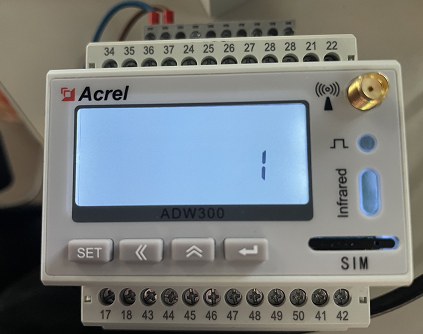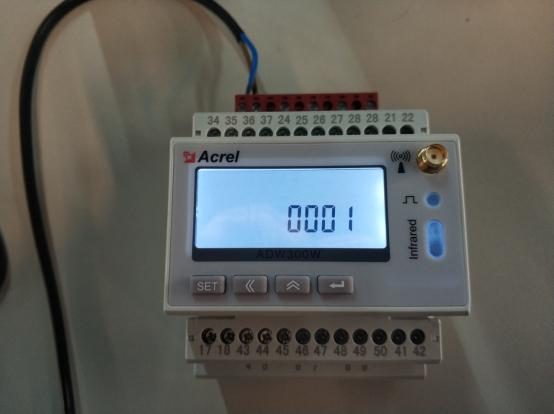5. 通过键(左数第二位)和(左数第三位)调整至TYPE(协议类型)界面(如图4),按键(左数第四位)进入协议类型设置(如图5,0表示:安全用电协议,1表示:电力运维协议),(左数第三位)调整数值大小。 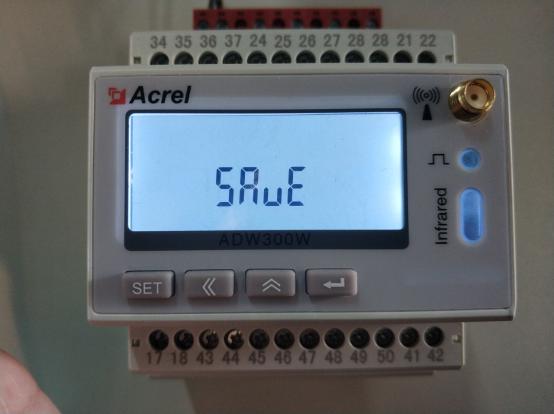6.变比更改后按键退出设置界面,此时按两下SET键(左数第一位)进行页面跳转,转至SAVE(保存)界面(如图6)。 7.按键进入保存确定界面(如图7)。按键或进行选择,在YES界面后按键进行保存。 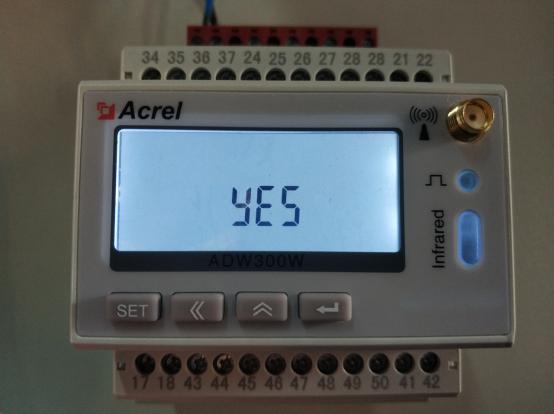8.设置完成。 # 1【13】串口打印设置 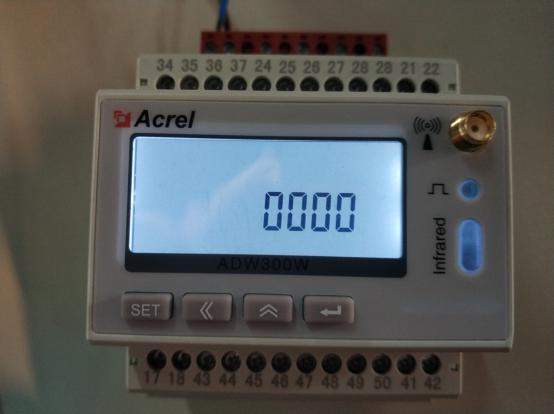1.在正常待机界面下,按键(左数第一位),进入编程界面(如图 1)。 2.进入编程界面后,按键(左数第四位)进入密码输入界面(图2)。 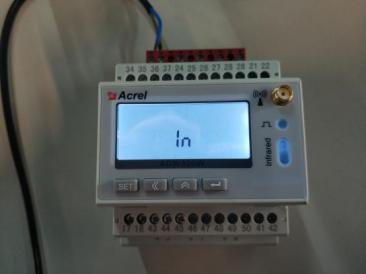3.在密码输入界面输入密码:键(左数第二位)调整输入位置,(左数第三位)调整数值大小。密码输入完成后按键(左数第四位)进入设置选项界面(若未进行密码设置,初始密码为0000)。 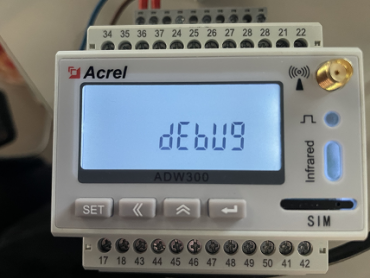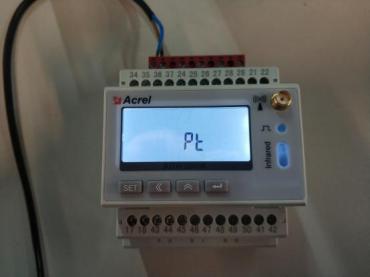4. 通过键(左数第二位)和(左数第三位)调整至in界面(如图3)。按键(左数第四位)进入设置选项。 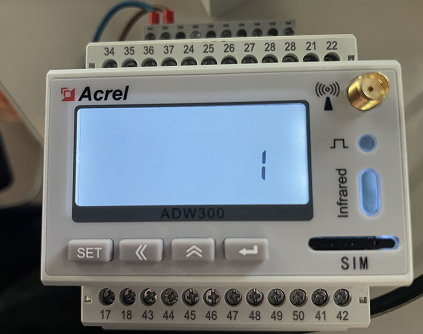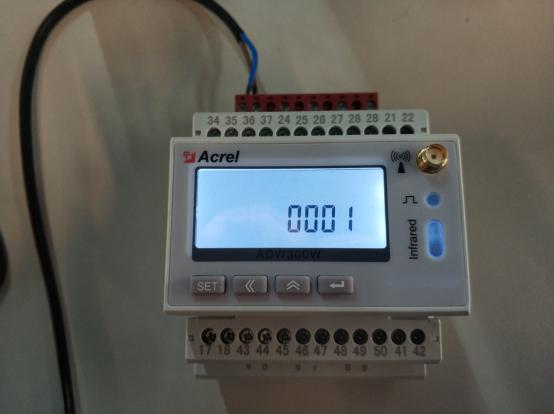5. 通过键(左数第二位)和(左数第三位)调整至DEBUG(串口打印)界面(如图4),按键(左数第四位)进入串口打印设置(如图5,1表示:开,0表示:关),(左数第三位)调整数值大小。 6.变比更改后按键退出设置界面,此时按两下SET键(左数第一位)进行页面跳转,转至SAVE(保存)界面(如图6)。 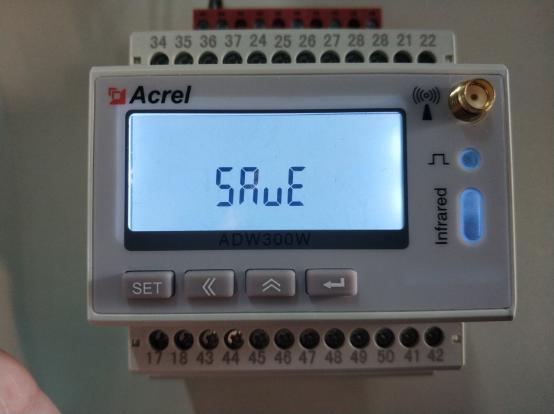7.按键进入保存确定界面(如图7)。按键或进行选择,在YES界面后按键进行保存。 8.设置完成。 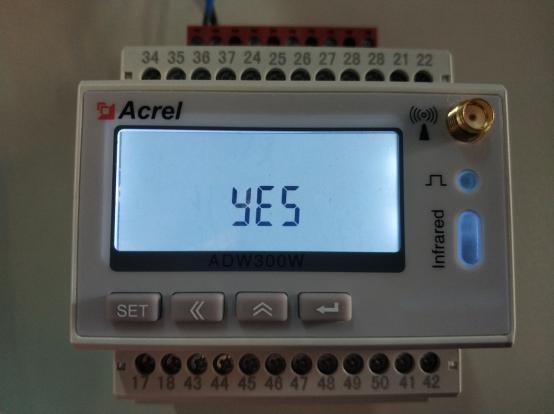 # 1【14】上传时间间隔设置 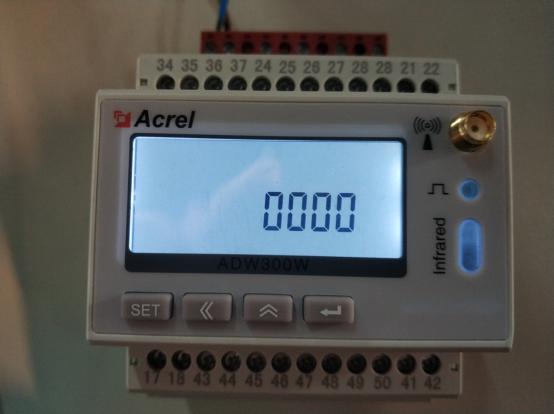1.在正常待机界面下,按键(左数第一位),进入编程界面(如图 1)。 2.进入编程界面后,按键(左数第四位)进入密码输入界面(图2)。 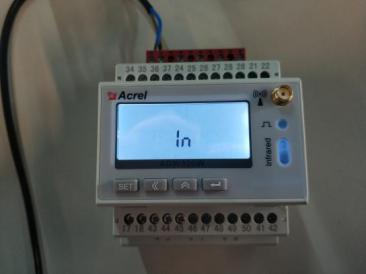3.在密码输入界面输入密码:键(左数第二位)调整输入位置,(左数第三位)调整数值大小。密码输入完成后按键(左数第四位)进入设置选项界面(若未进行密码设置,初始密码为0000)。 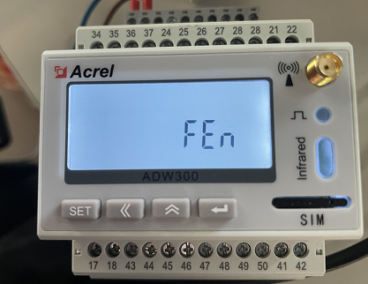4. 通过键(左数第二位)和(左数第三位)调整至in界面(如图3)。按键(左数第四位)进入设置选项。 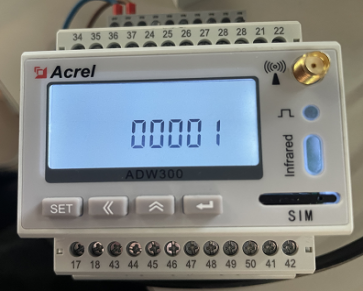5. 通过键(左数第二位)和(左数第三位)调整至FEN(上传时间间隔)界面(如图4),按键(左数第四位)进入具体设置,(左数第三位)调整数值大小。 6.变比更改后按键退出设置界面,此时按两下SET键(左数第一位)进行页面跳转,转至SAVE(保存)界面(如图6)。 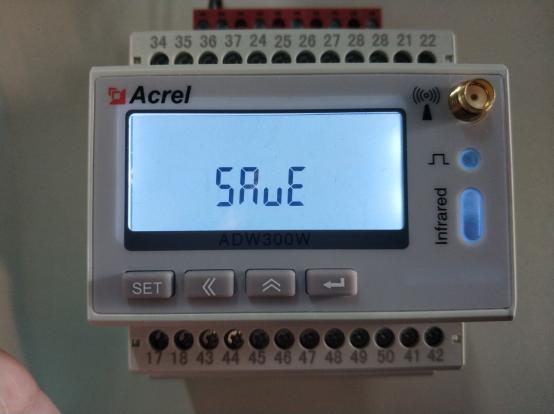7.按键进入保存确定界面(如图7)。按键或进行选择,在YES界面后按键进行保存。 8.设置完成。 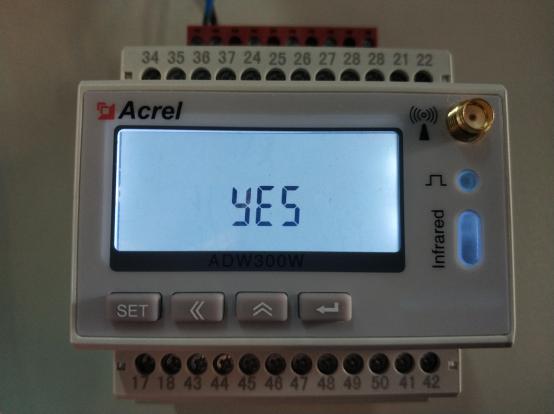 # 1【15】端口设置 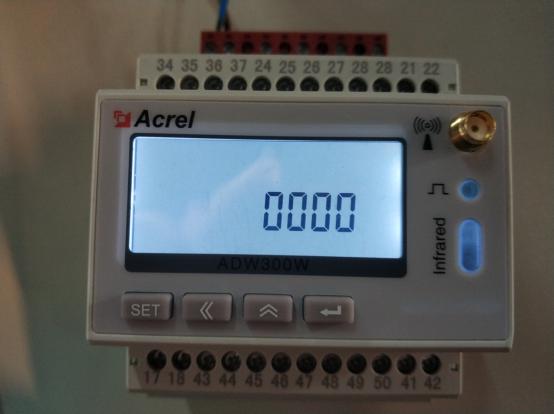1.在正常待机界面下,按键(左数第一位),进入编程界面(如图 1)。 2.进入编程界面后,按键(左数第四位)进入密码输入界面(图2)。 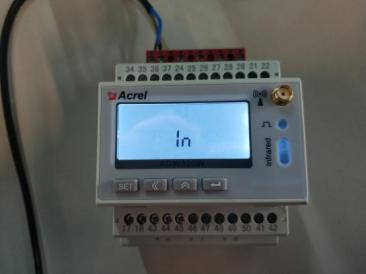3.在密码输入界面输入密码:键(左数第二位)调整输入位置,(左数第三位)调整数值大小。密码输入完成后按键(左数第四位)进入设置选项界面(若未进行密码设置,初始密码为0000)。 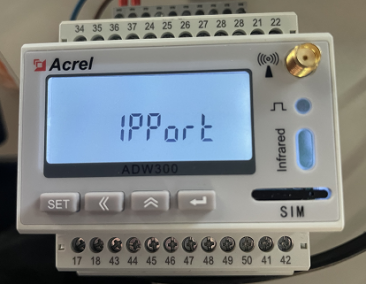4. 通过键(左数第二位)和(左数第三位)调整至in界面(如图3)。按键(左数第四位)进入设置选项。 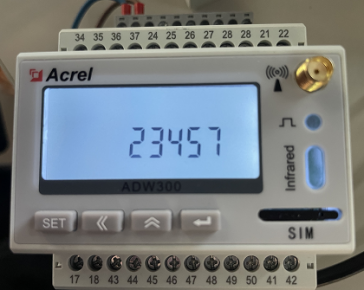5. 通过键(左数第二位)和(左数第三位)调整至IPPORT(端口)界面(如图4),按键(左数第四位)进入具体设置,(左数第三位)调整数值大小。 6.变比更改后按键退出设置界面,此时按两下SET键(左数第一位)进行页面跳转,转至SAVE(保存)界面(如图6)。 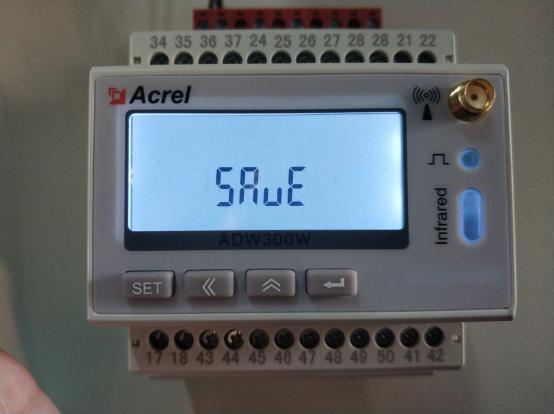7.按键进入保存确定界面(如图7)。按键或进行选择,在YES界面后按键进行保存。 8.设置完成。 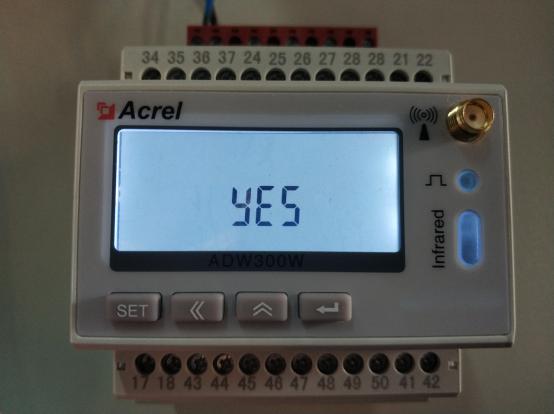 # 1【15】IP设置 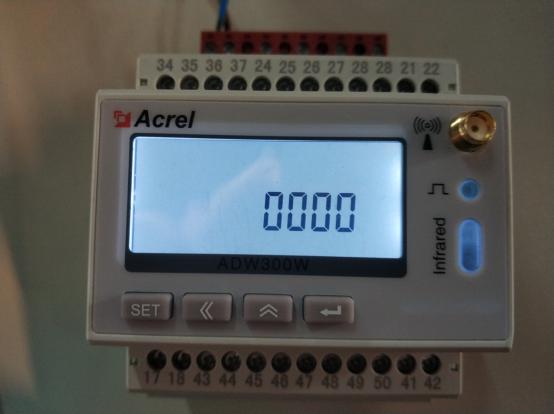1.在正常待机界面下,按键(左数第一位),进入编程界面(如图 1)。 2.进入编程界面后,按键(左数第四位)进入密码输入界面(图2)。 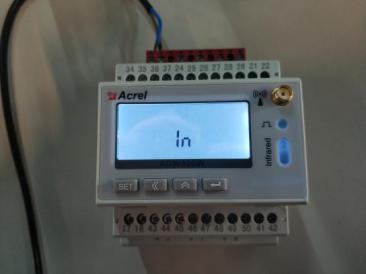3.在密码输入界面输入密码:键(左数第二位)调整输入位置,(左数第三位)调整数值大小。密码输入完成后按键(左数第四位)进入设置选项界面(若未进行密码设置,初始密码为0000)。 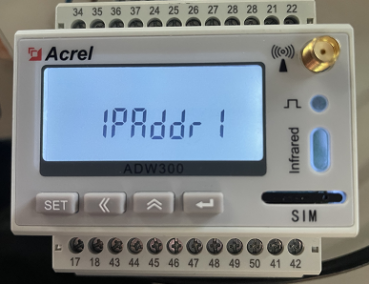4. 通过键(左数第二位)和(左数第三位)调整至in界面(如图3)。按键(左数第四位)进入设置选项。 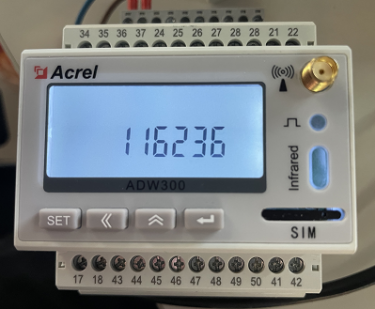5. 通过键(左数第二位)和(左数第三位)调整至IPADDR1和IPADDR2(IP设置)界面(如图4、图6),按键(左数第四位)进入具体设置,如IP:34.98.214.36,IPADDR1设置为034098,IPADDR2设置为2214036,(左数第三位)调整数值大小。 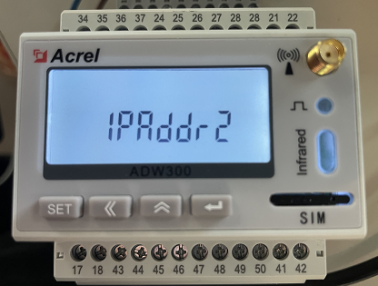6.变比更改后按键退出设置界面,此时按两下SET键(左数第一位)进行页面跳转,转至SAVE(保存)界面(如图6)。 7.按键进入保存确定界面(如图7)。按键或进行选择,在YES界面后按键进行保存。 8.设置完成。 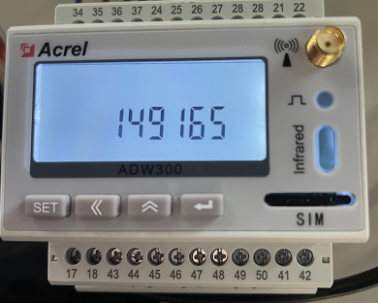 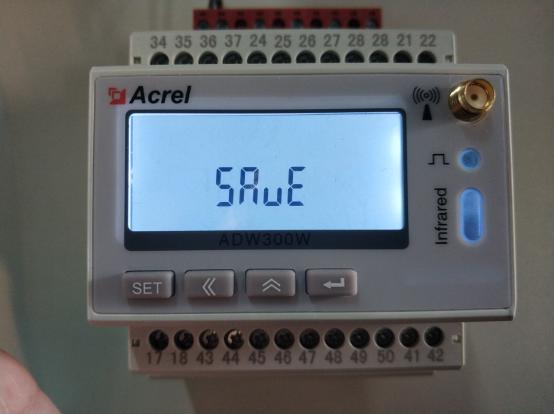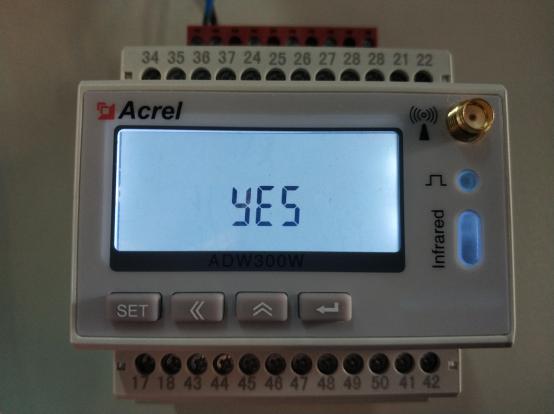
acrel001
2024年7月5日 13:14
转发文档
收藏文档
上一篇
下一篇
手机扫码
复制链接
手机扫一扫转发分享
复制链接
Markdown文件
分享
链接
类型
密码
更新密码