EMS-EDU
EMS_EDU预付费用户手册
水电缴费指南
报修说明文档
负责人
执行人
EMS_EDU能耗用户手册
吉首大学 EMS-EDU项目电表调试说明书
EMS-EDU预付费系统测试用例
吉首大学EMS-EDU报修子系统使用手册
本文档使用 MrDoc 发布
-
+
首页
EMS_EDU预付费用户手册
# EMS_EDU用户手册 ## 操作指引 ### EMS_EDU预付费系统初始化及录表步骤 详细的操作流程如下图: 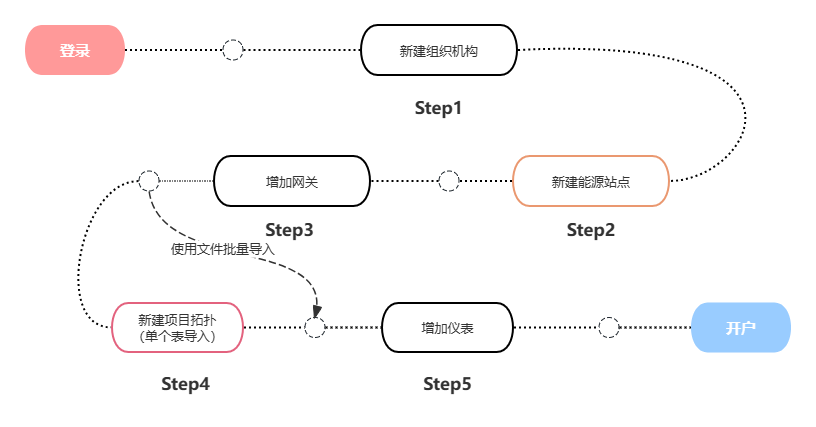 #### 一、新建组织机构 **用于区分校区设备,校内人员** 1.点击菜单栏中基础信息--学校信息 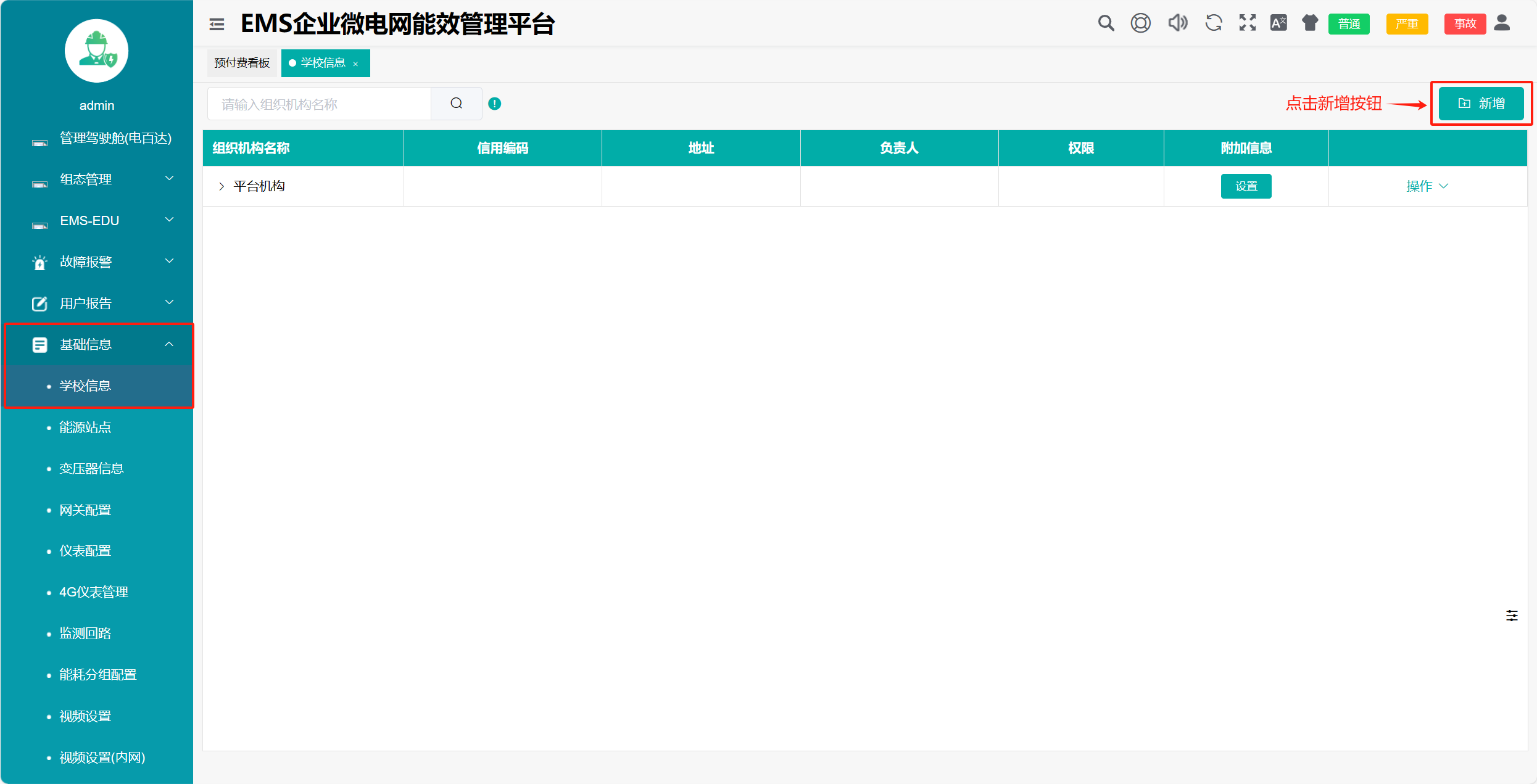 2.在新增组织机构信息页按要求填好机构信息提交即可(新系统自带顶层组织机构),如下图: 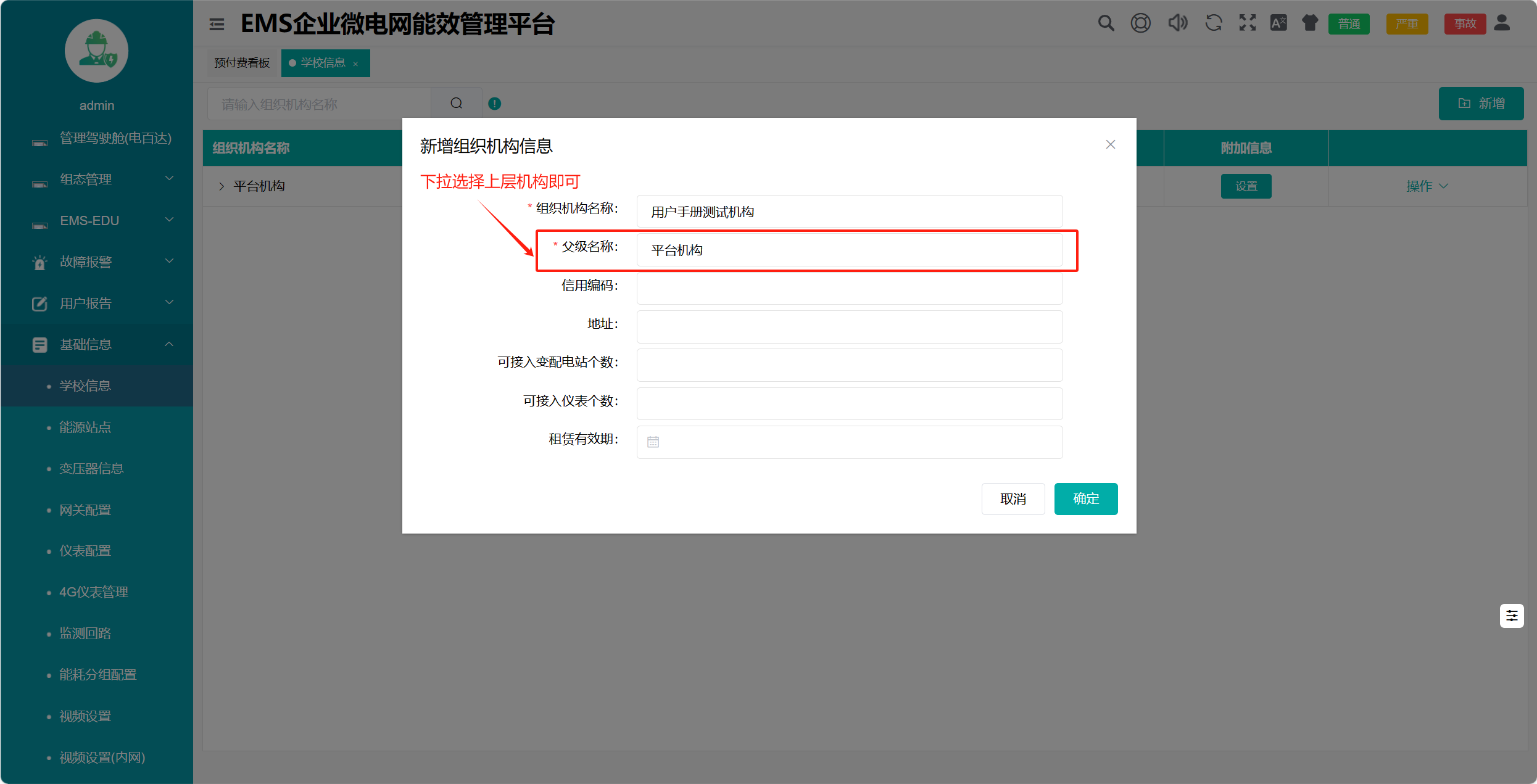 3.新的组织机构建立完成可点击权限列下的授权按钮,进行功能页面的授权; 可点击附加信息下的设置按钮,进行组织机构的信息设置; 可点击操作下的修改按钮,对组织机构信息进行修改。 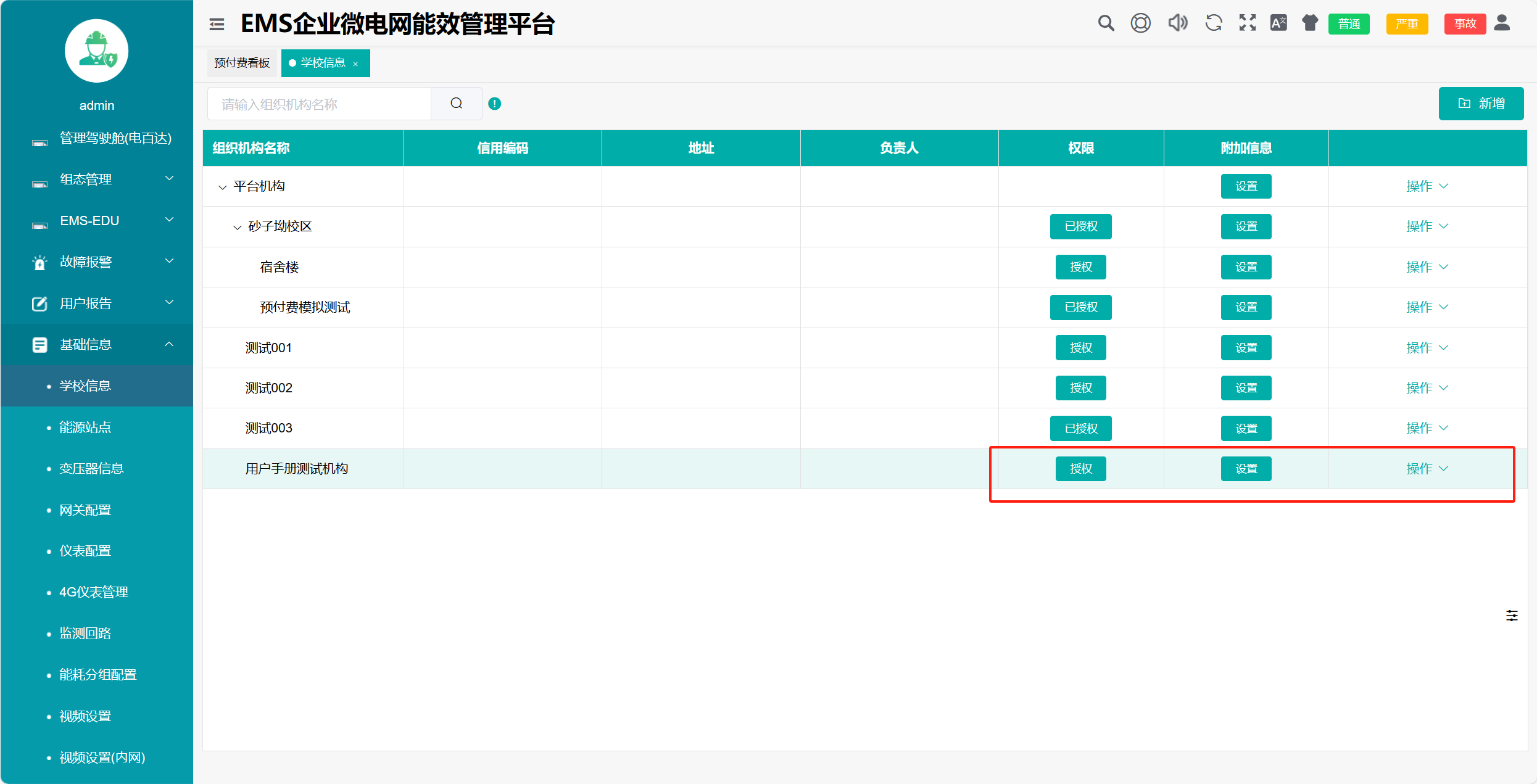 #### 二、新建能源站点 1.点击菜单栏中基础信息--能源站点 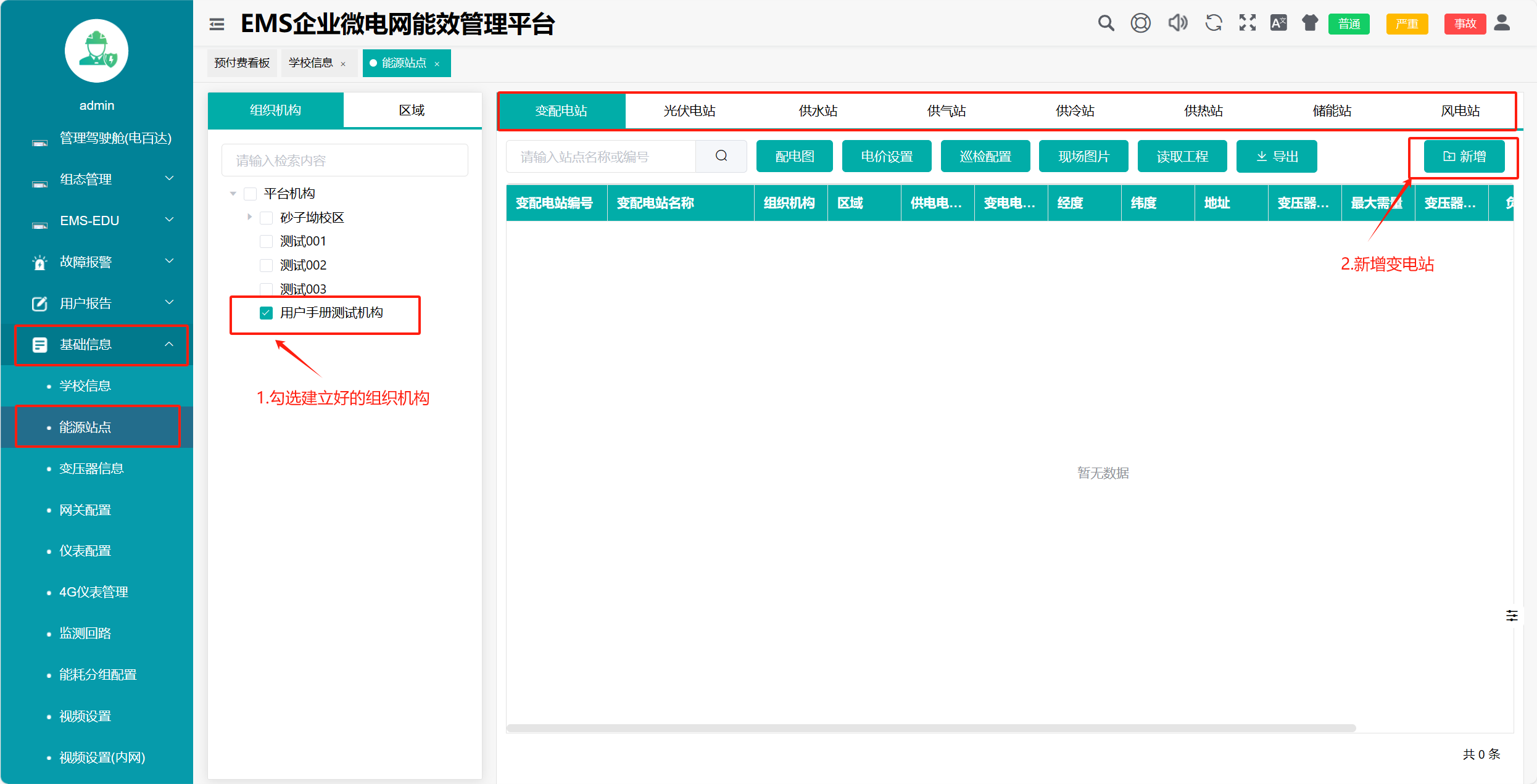 2.勾选组织机构,新增能源站点,变配电站编号会自动生成,其余信息按照信息提示补充即可;(带==*==提示的内容为必填项) 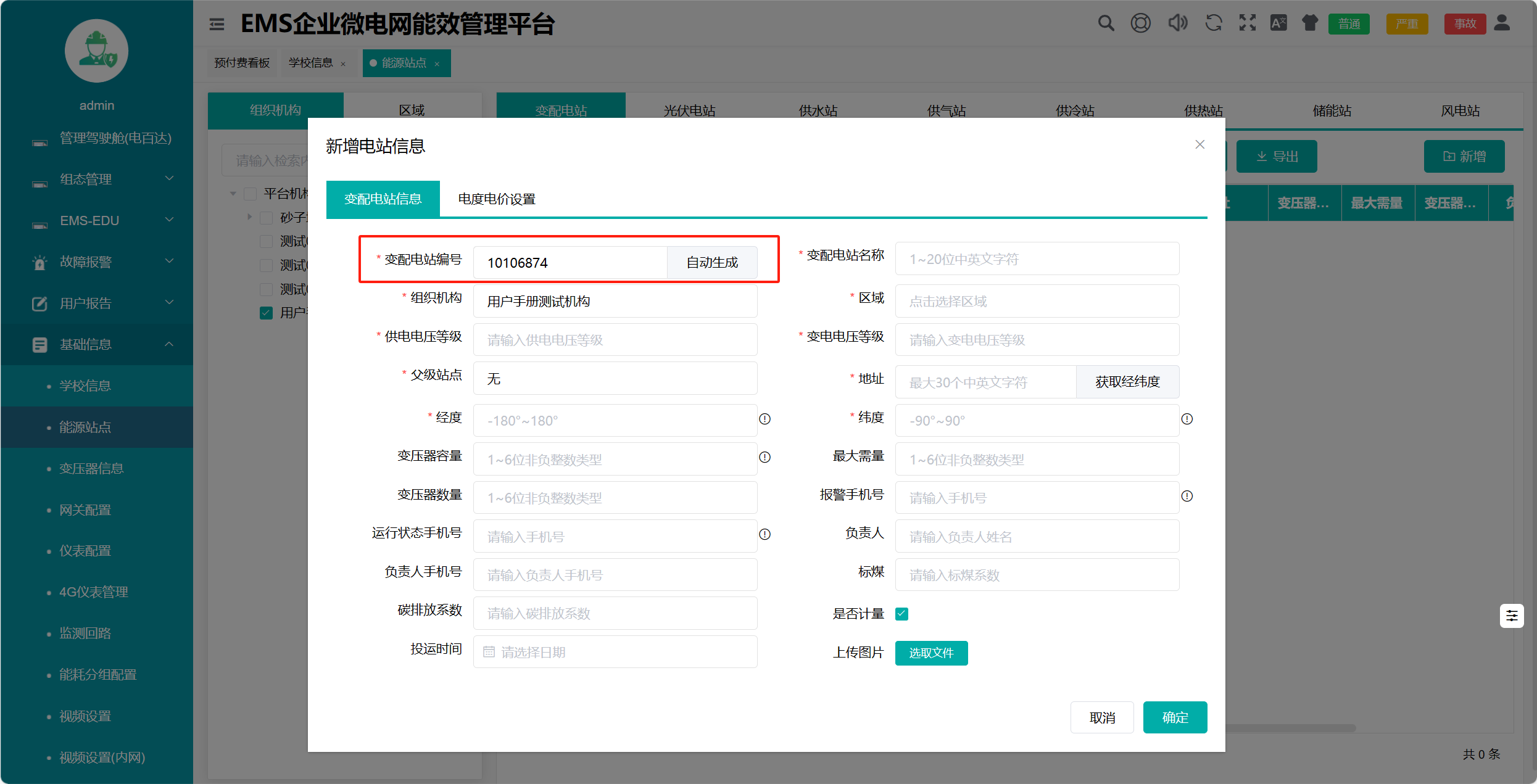 #### 三、增加网关 1.点击菜单栏中基础信息--网关配置(先选择站点,再点击新增按钮,网关型号可下拉选择) 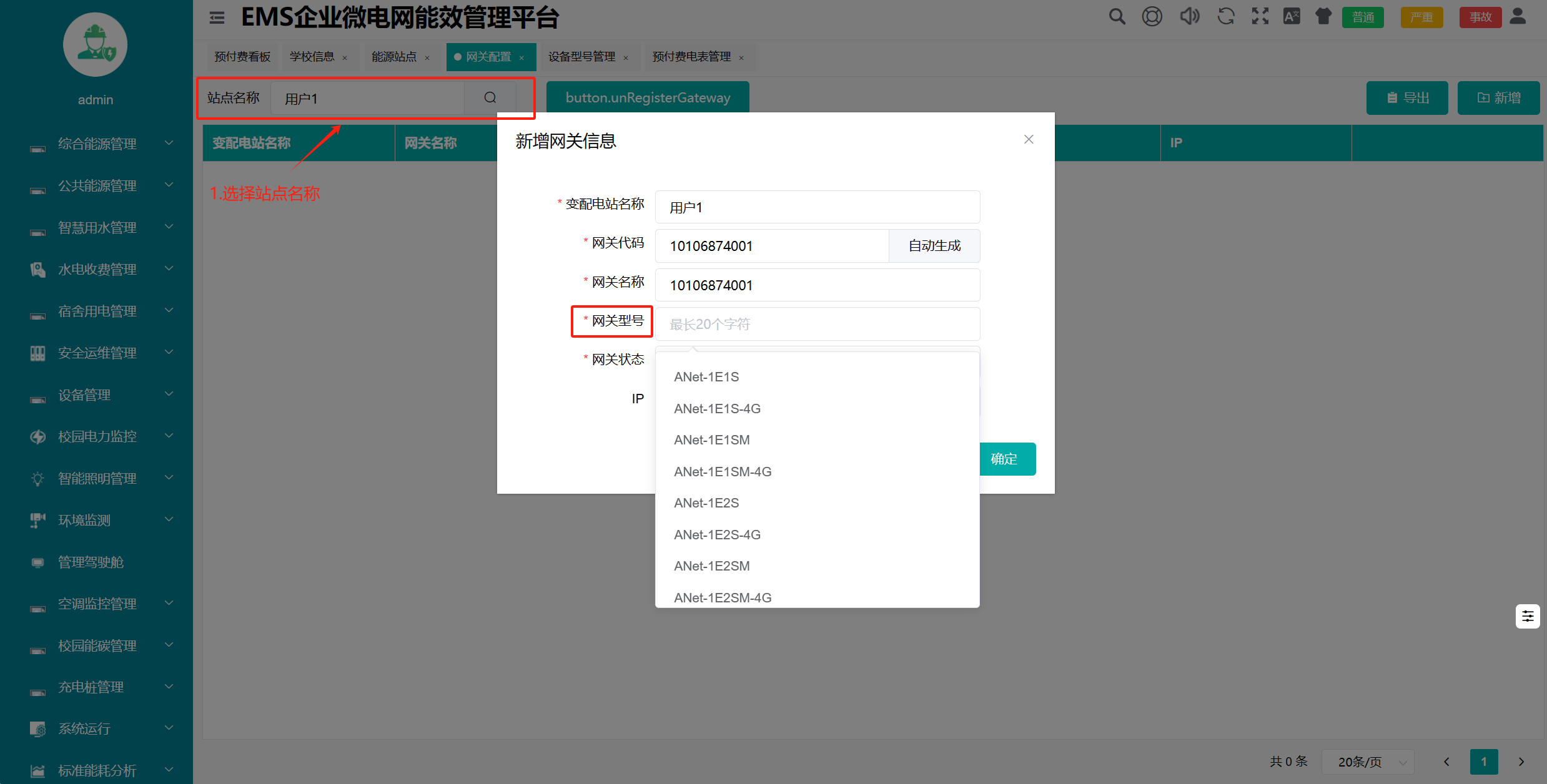 #### 四、增加仪表 1.点击菜单栏中水电收费管理--设备型号管理 查看是否有所需设备型号,如无则点击新增按钮,增加设备型号 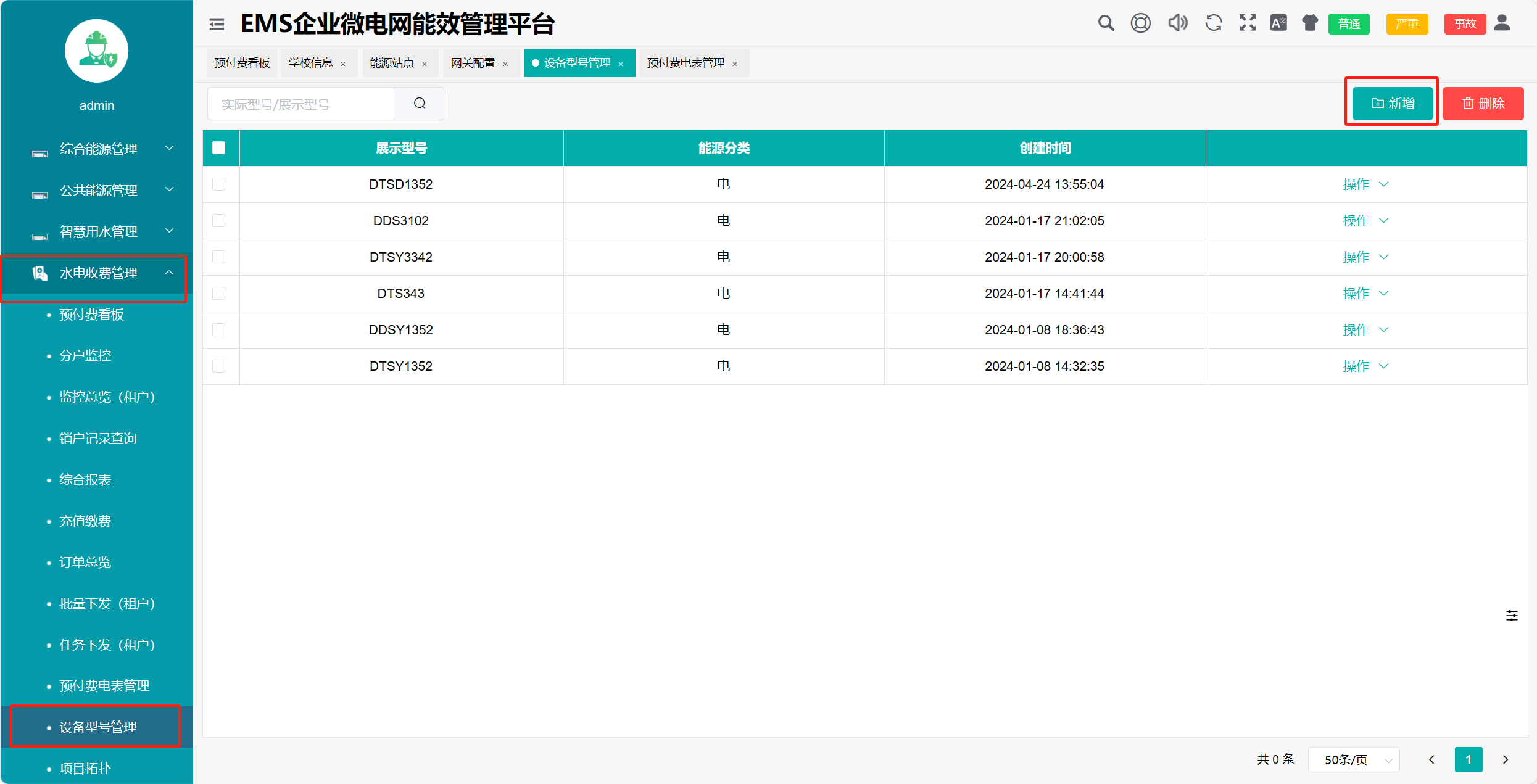 2.增加单个仪表: 点击菜单栏中水电收费管理--项目拓扑,选择组织机构,点击新增,添加项目拓扑 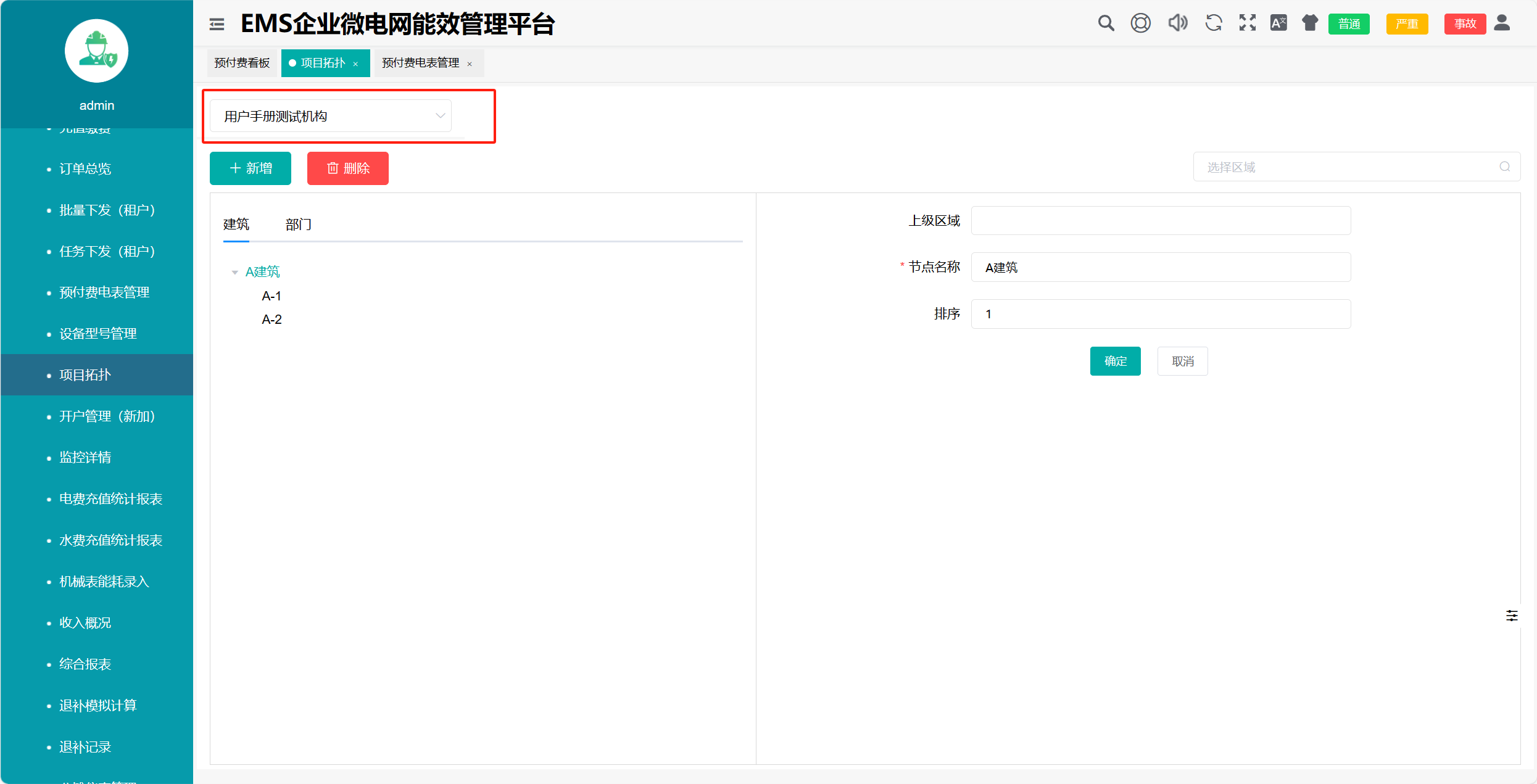 点击菜单栏中水电收费管理--预付费电表管理 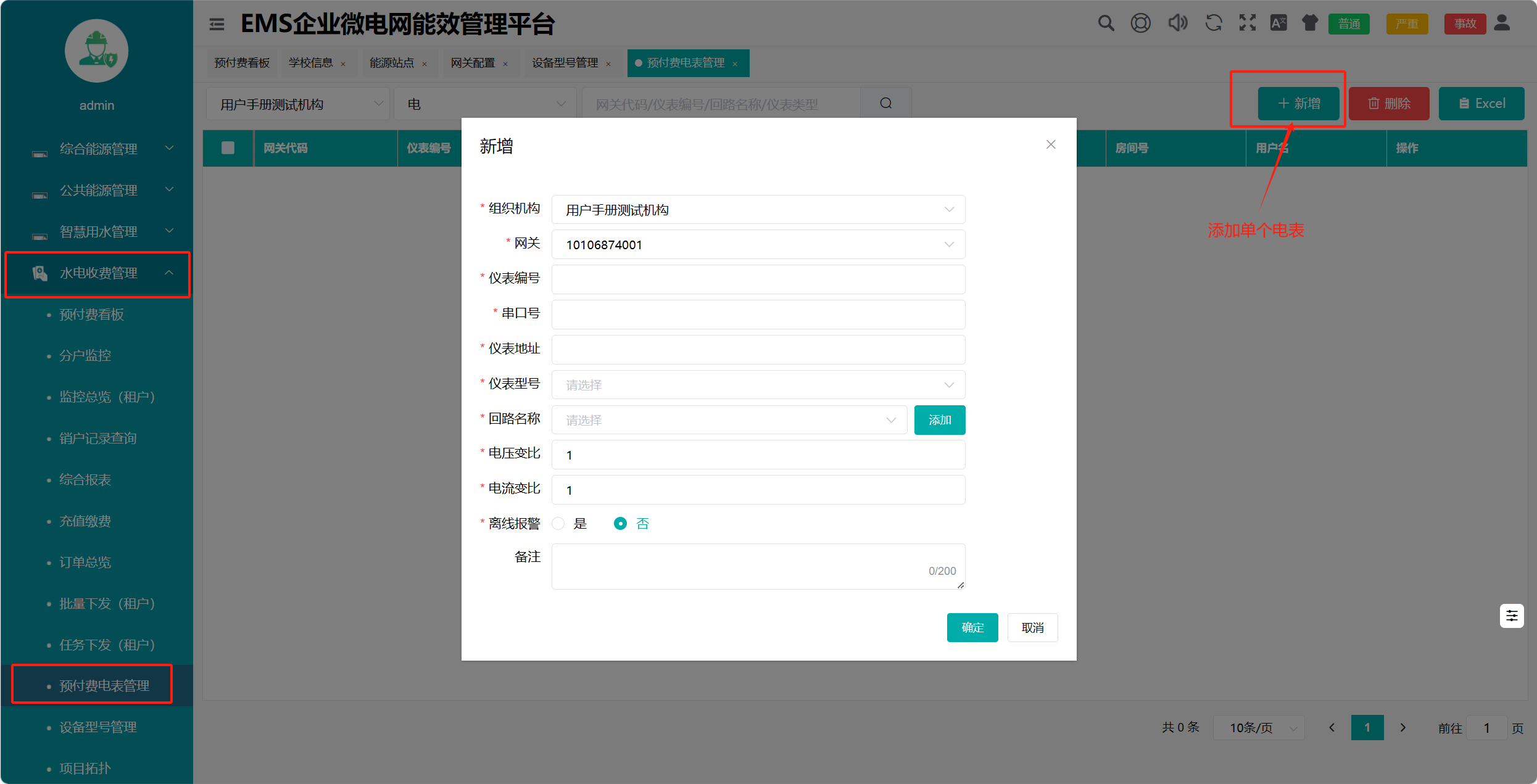 3.多个电表批量导入: 采用文件批量导入时,下载模版,填入信息,会将项目拓扑,房间信息,用户信息及仪表信息一起导入 点击菜单栏中水电收费管理--预付费电表管理 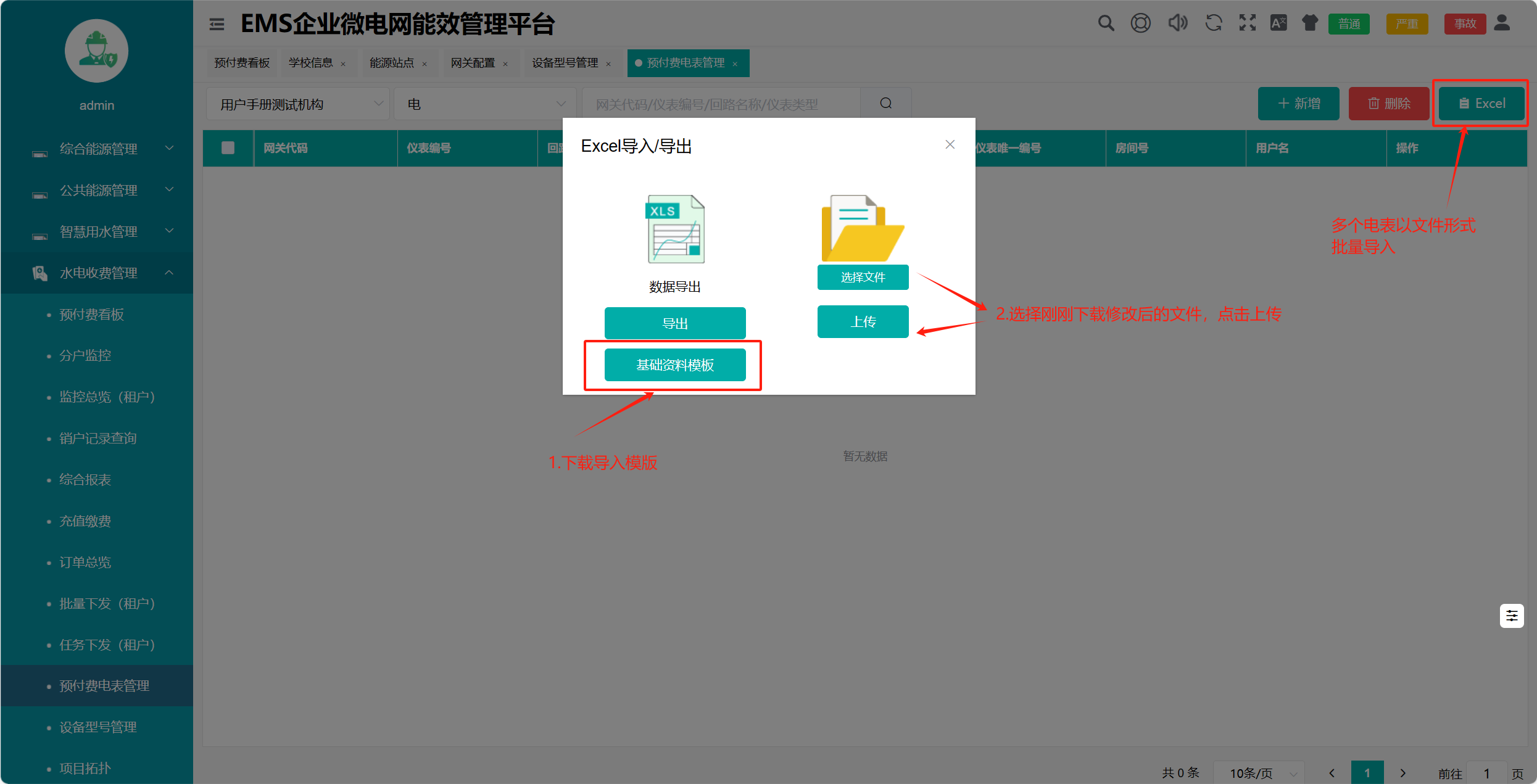 #### 五、开户 1.单个电表开户 点击菜单栏中水电收费管理--监控详情,在左侧选择房间,点击右侧开户按钮进行单个电表开户 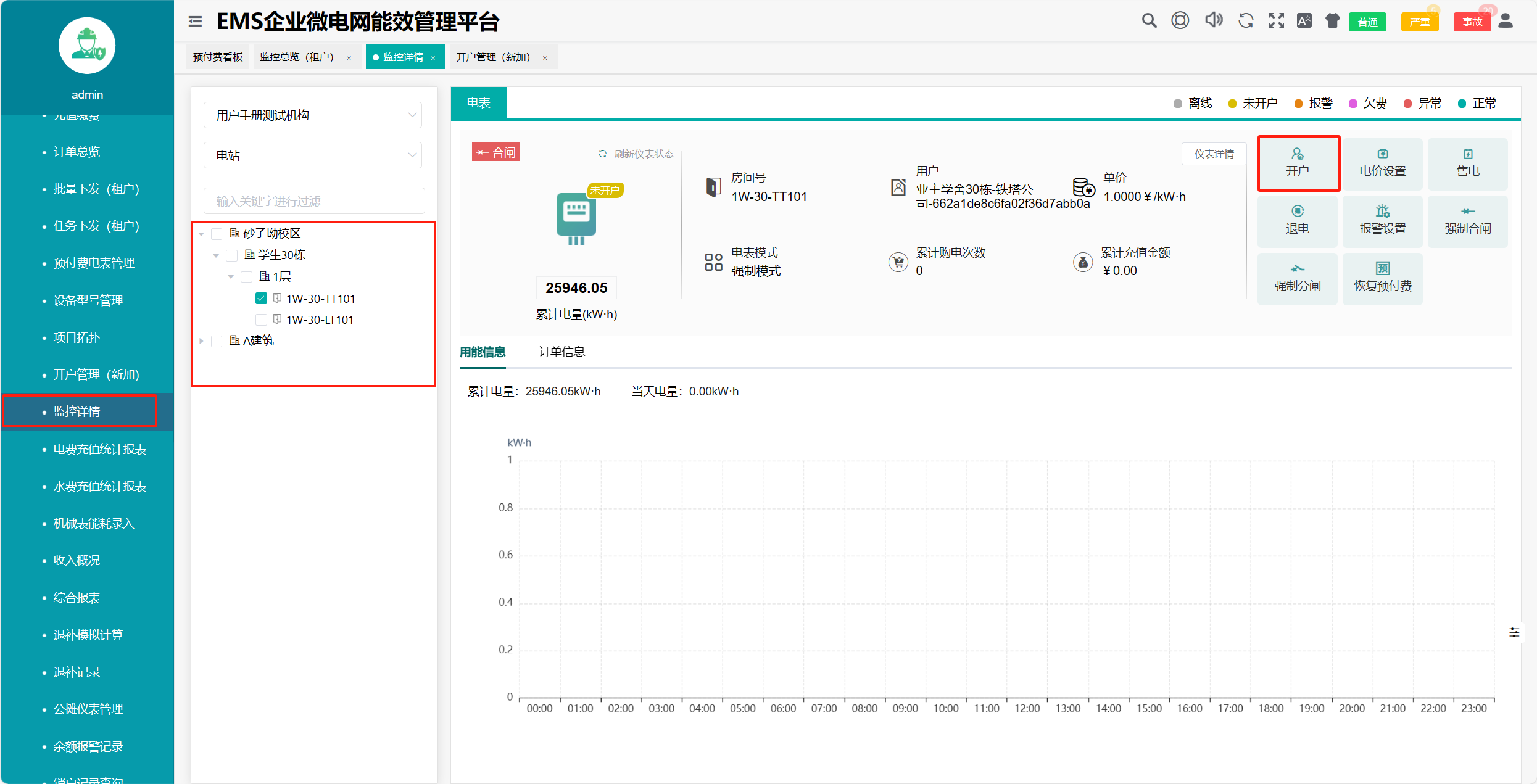 也可以点击菜单栏中水电收费管理--开户管理--电表信息,点击右侧操作列开户按钮,进行单个电表开户 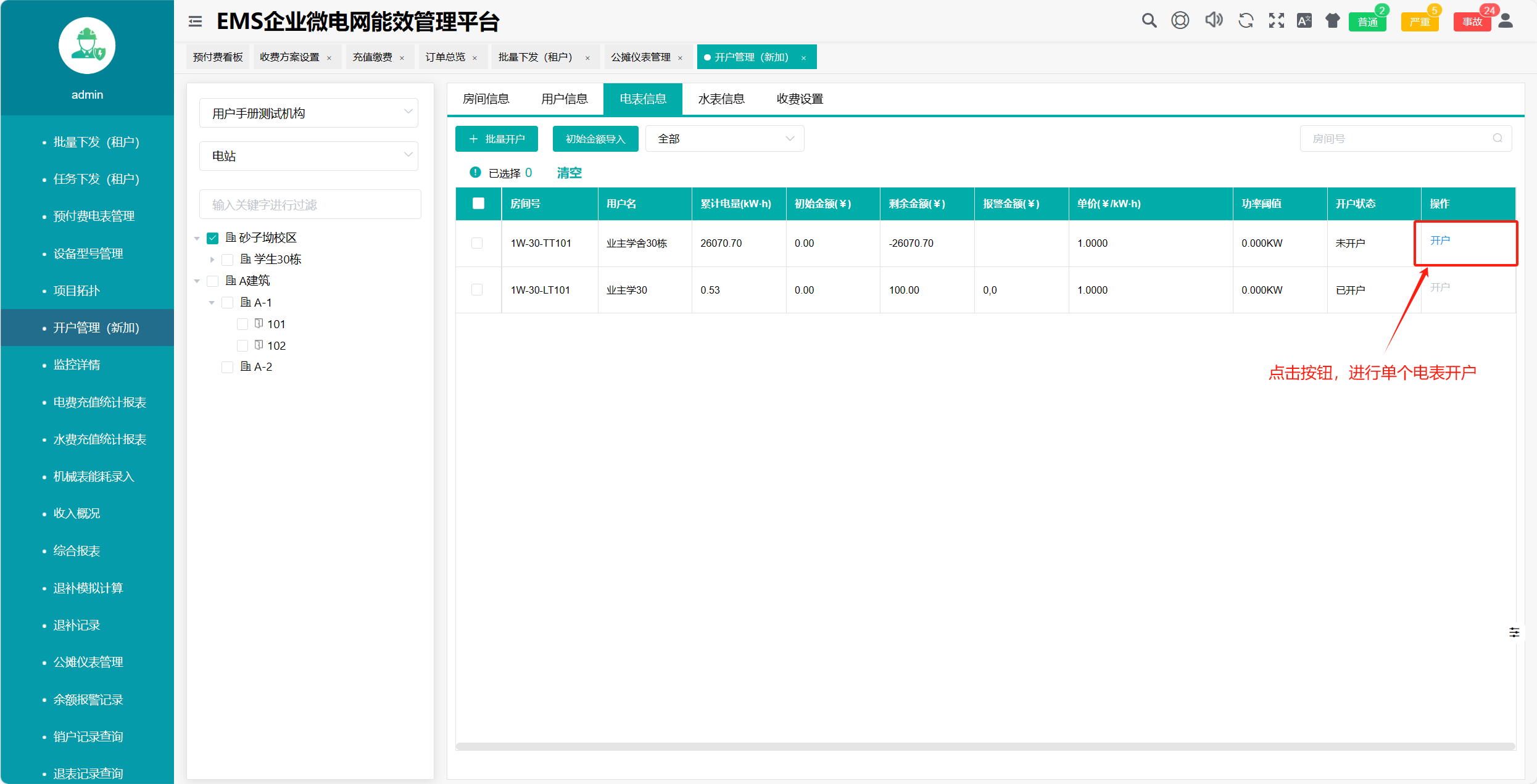 2.批量开户 点击菜单栏中水电收费管理--开户管理--电表信息,勾选要开户的房间,点击批量开户按钮,进行批量开户操作 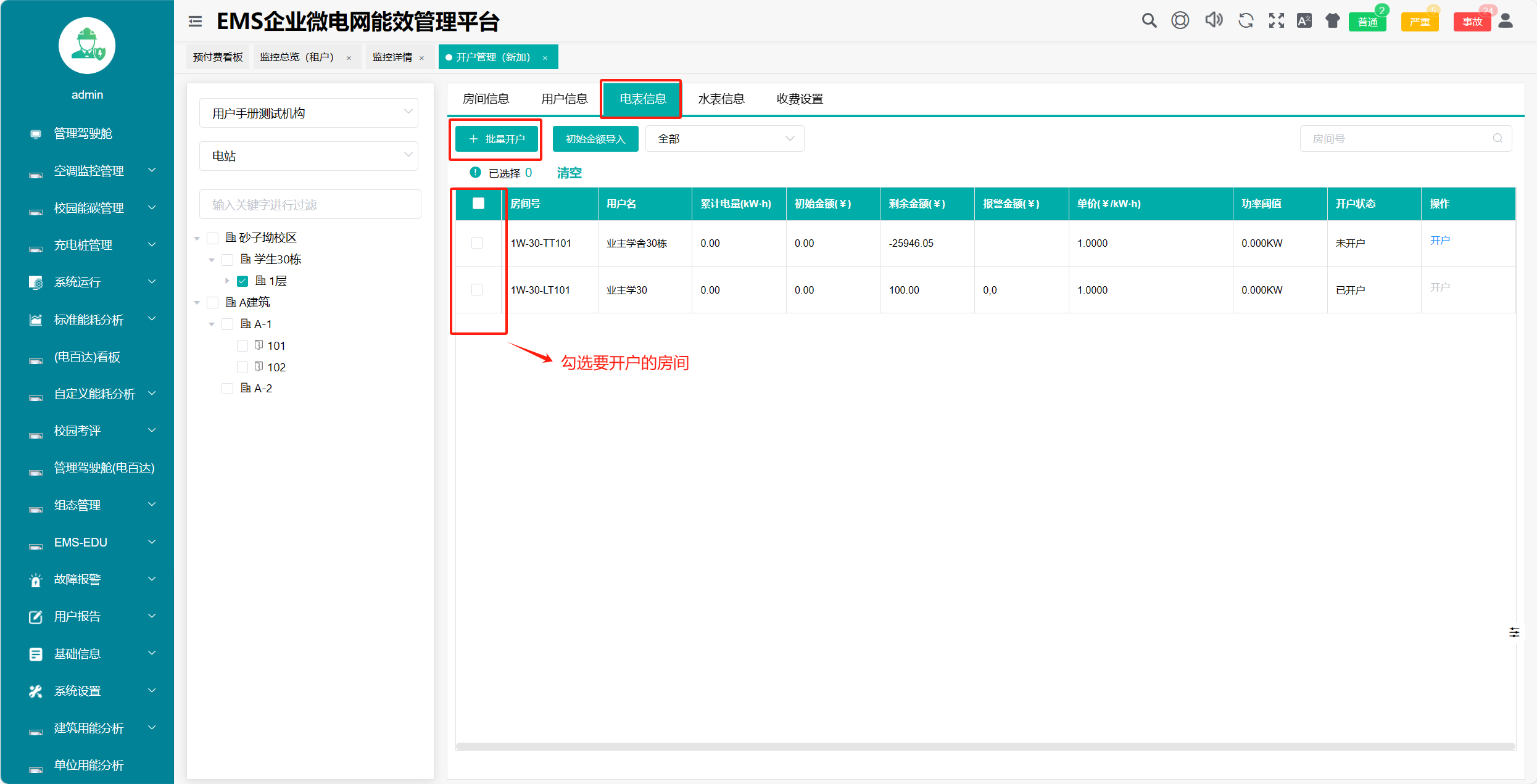 ## 登录 新系统开户时,公司会配置一个超级管理员账号,输入账号、密码登录成功后进入首页; 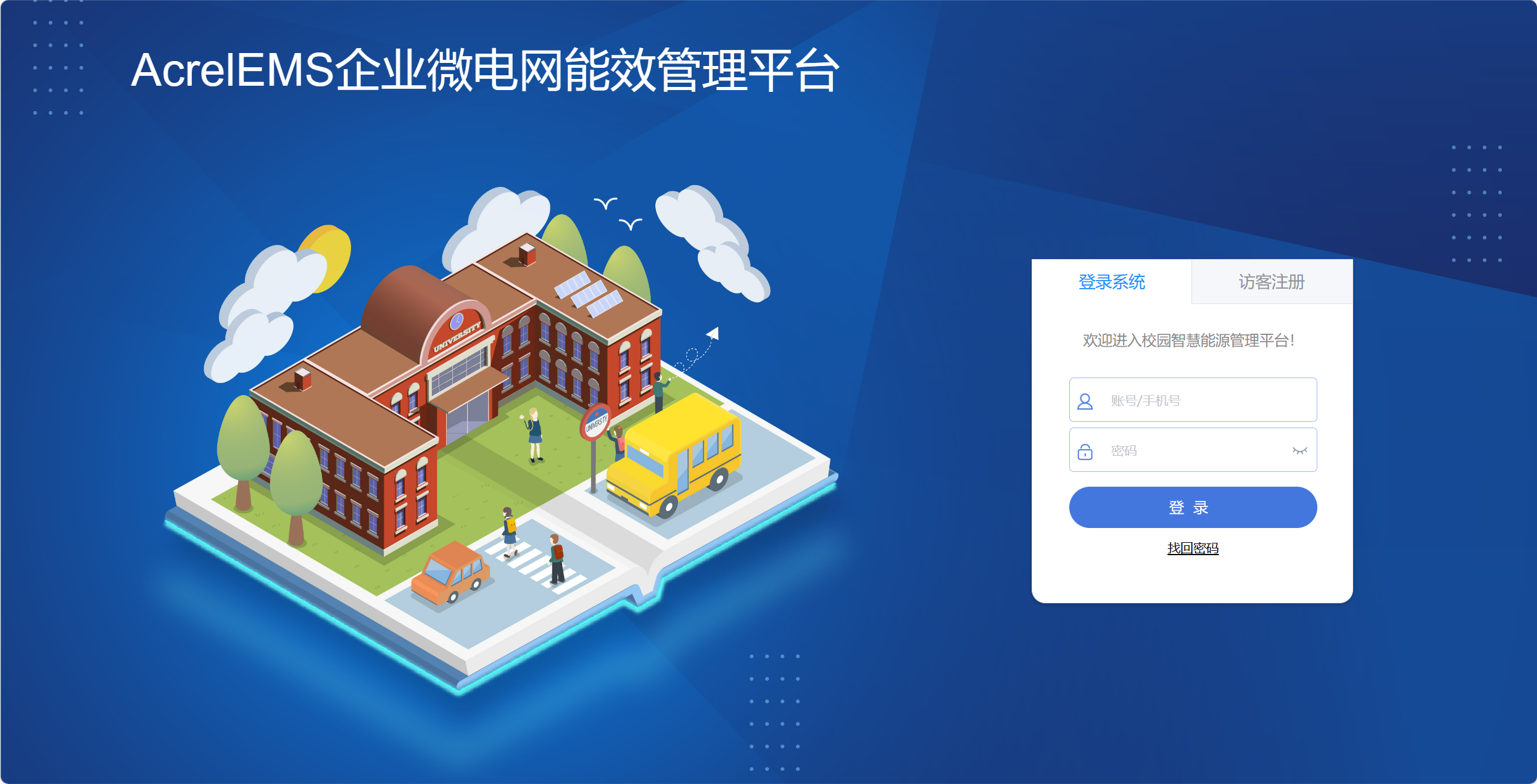 ## 水电收费管理 ### 预付费看板 预付费看板展示仪表数据,本月的收入占比,销售类型,当日和昨日的24小时用能趋势图,快捷入口及系统的报警信息。 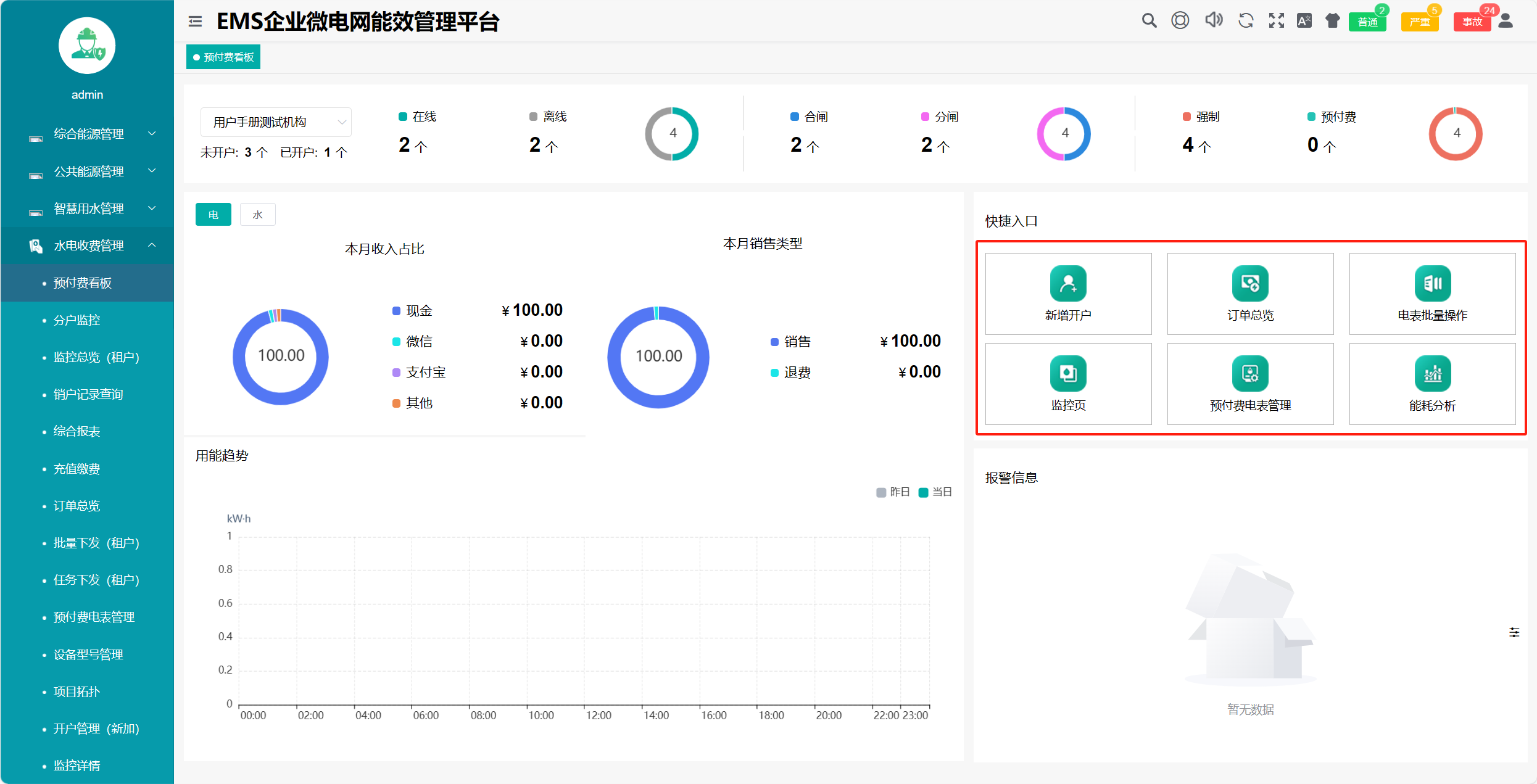 ### 监控总览 点击菜单栏中水电收费管理--房间监控总览,可显示房间仪表的状态,未开户电表显示今日耗电和累计电量,已开户用户会显示今日耗电和剩余金额,点击可进入监控详情页面。 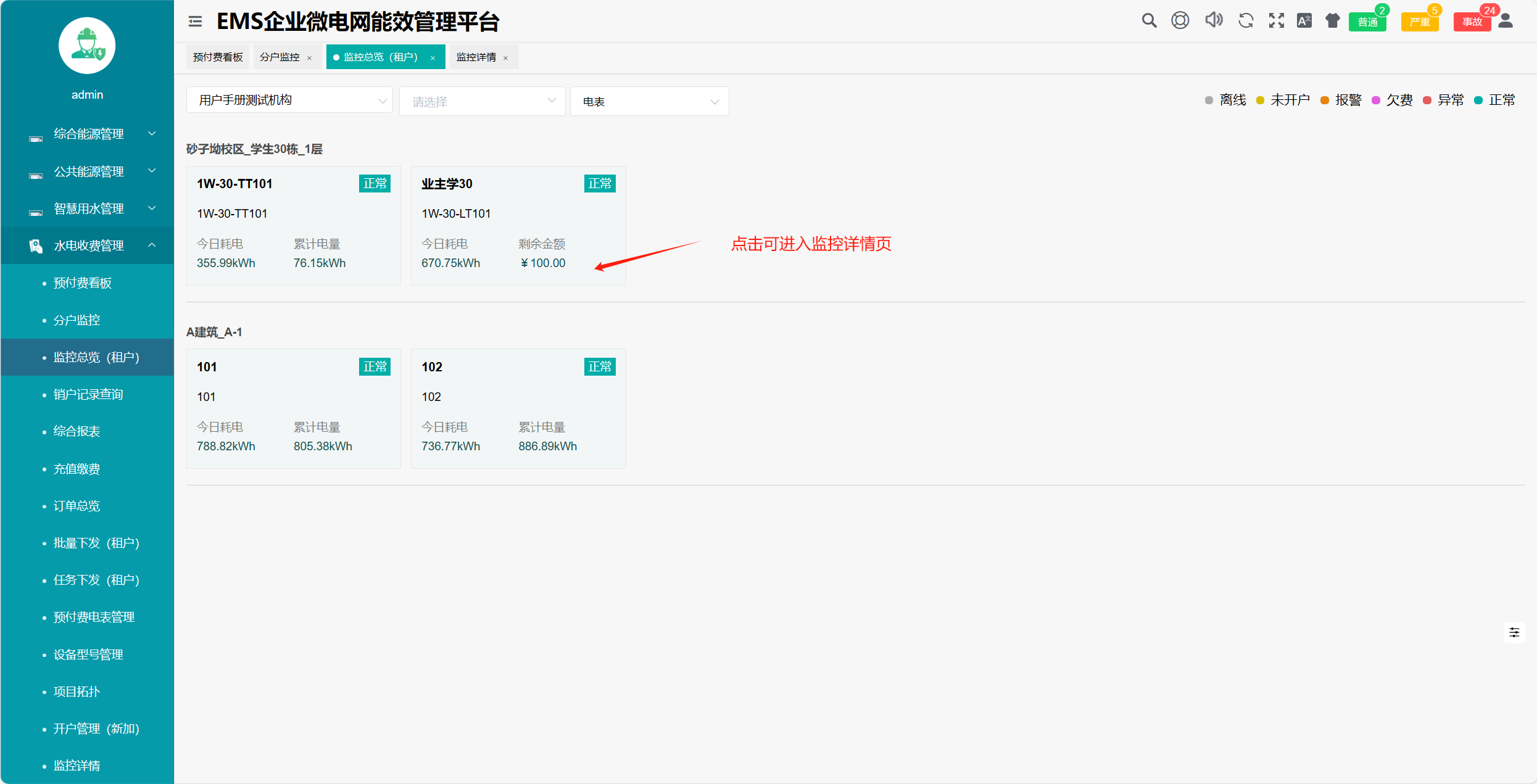 ### 监控详情 点击菜单栏中水电收费管理--监控详情,可查看仪表的详细信息,如仪表状态,仪表详情,用能信息,订单信息等,该界面带有针对单个仪表可设置的快捷入口,如开户/退表,电价设置,售电,退电,报警设置,强制合闸,强制分闸,恢复预付费等,如需对仪表进行批量设置,可跳转至批量下发页。 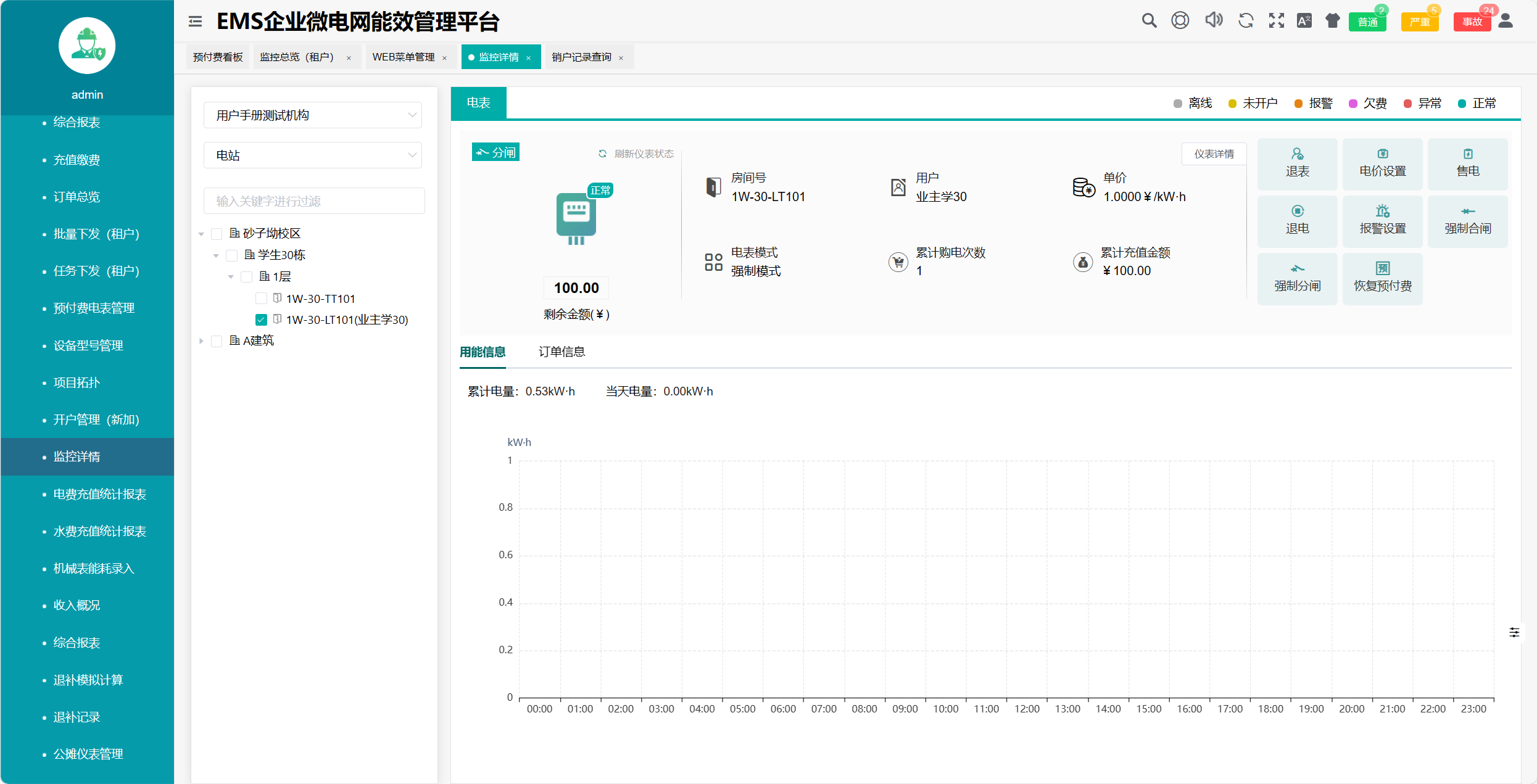 ### 收费方案设置 点击菜单栏中水电收费管理--收费方案设置,提前设置好收费方案,以便在后续的操作中可直接进行选择设置,可添加电价方案,水价方案,收费方案。 #### 添加电价方案 依次输入方案名称,允许赊欠金额,选择是否复费率,填写对应电价,点击确定即可。电价方案可以用在点表导入、开户设置电价、修改电价等操作中。 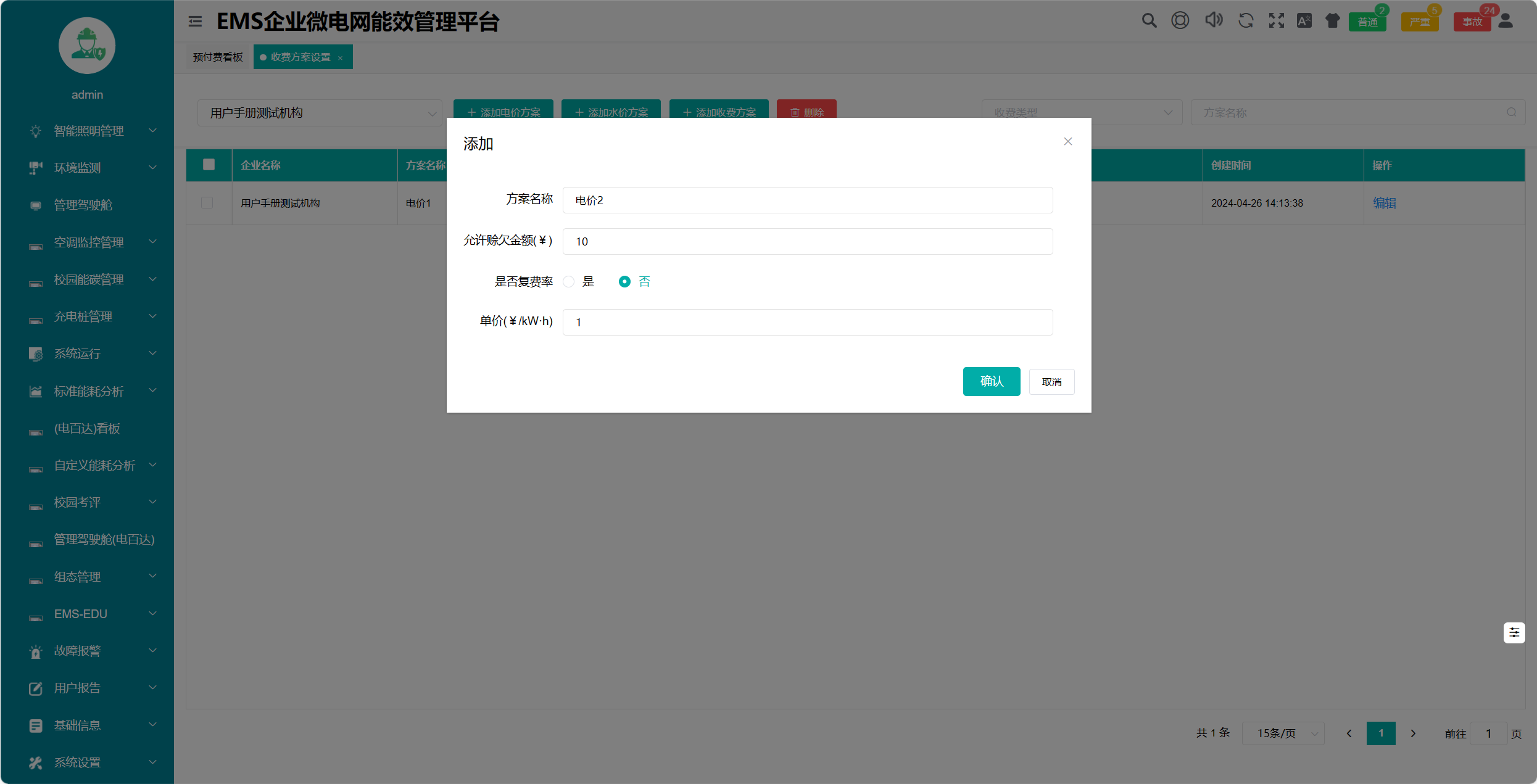 #### 添加水价方案 依次输入方案名称,允许赊欠金额,填写对应水价,点击确定即可。 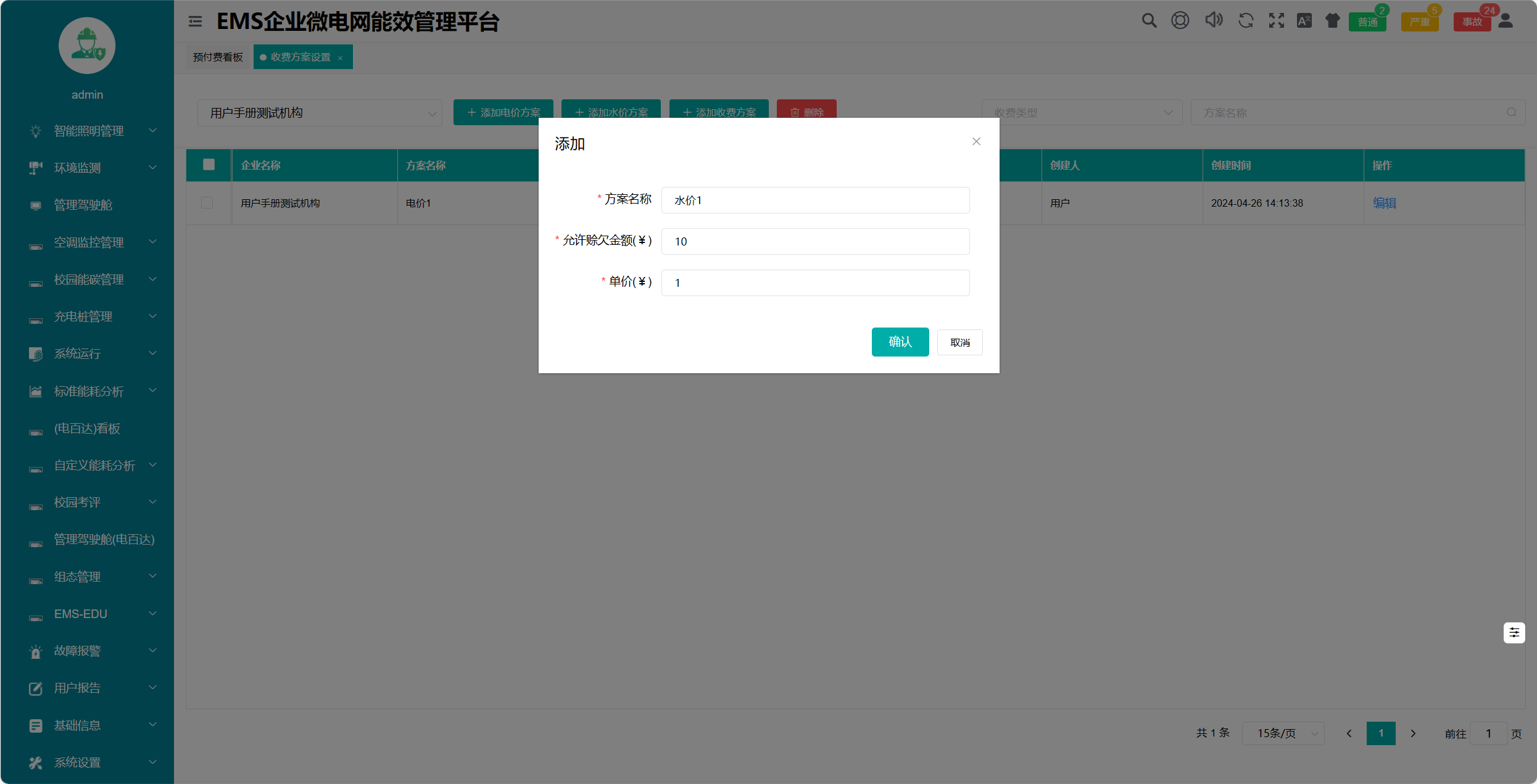 #### 添加收费方案 点击添加收费方案按钮,用户需要按自定义的收费方案来对房间进行扣费时,会用到此功能。输入设置的方案名称,选择扣费方式,可一次性收费及周期性收费,收费的计算方式也可对应选择,然后点击确认即可。 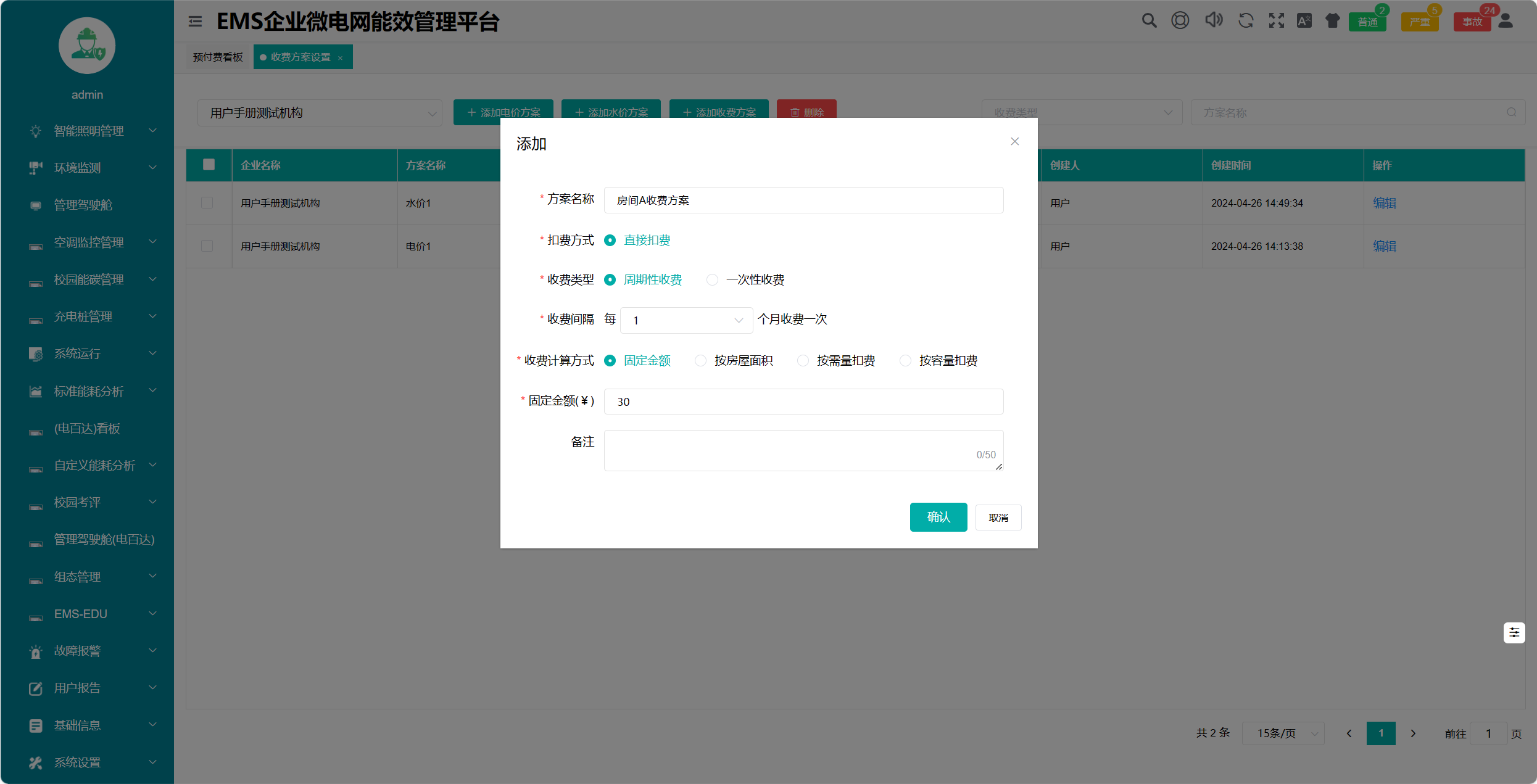 ### 公摊仪表管理 点击菜单栏中水电收费管理--公摊仪表管理,点击添加按钮,选择公摊/分摊的仪表,可设置对应的单价及选择对应的分摊方式、日期,且可选择不同的收费方式进行扣费 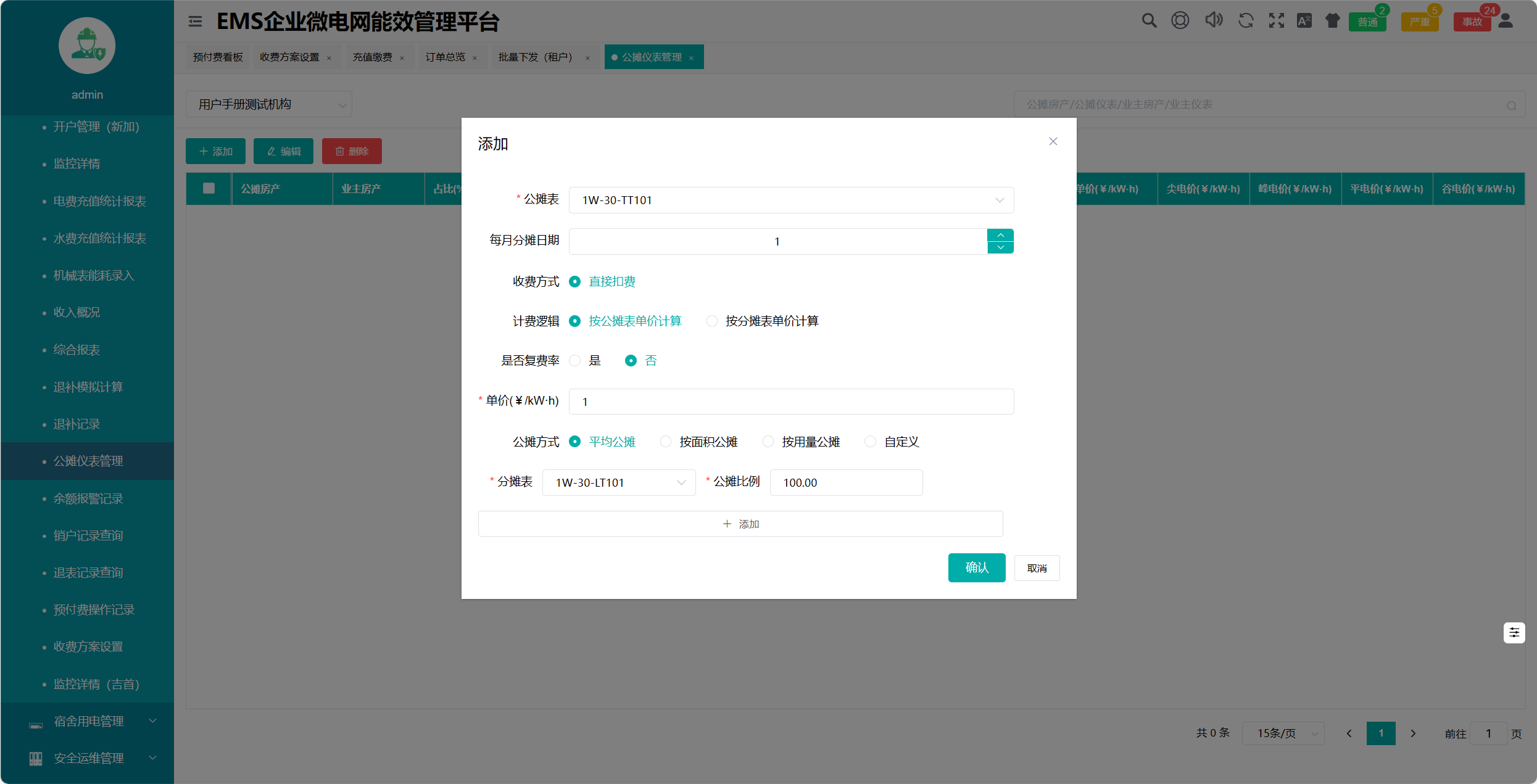 ### 补助设置(定时下发) 点击菜单栏中水电收费管理--补助设置,点击添加按钮,选择房间号,设置补助金额,方式,时间等,点击确认,生成补助方案。点击导出可下载补助方案文件;勾选方案,点击删除,可删除所选的补助方案。 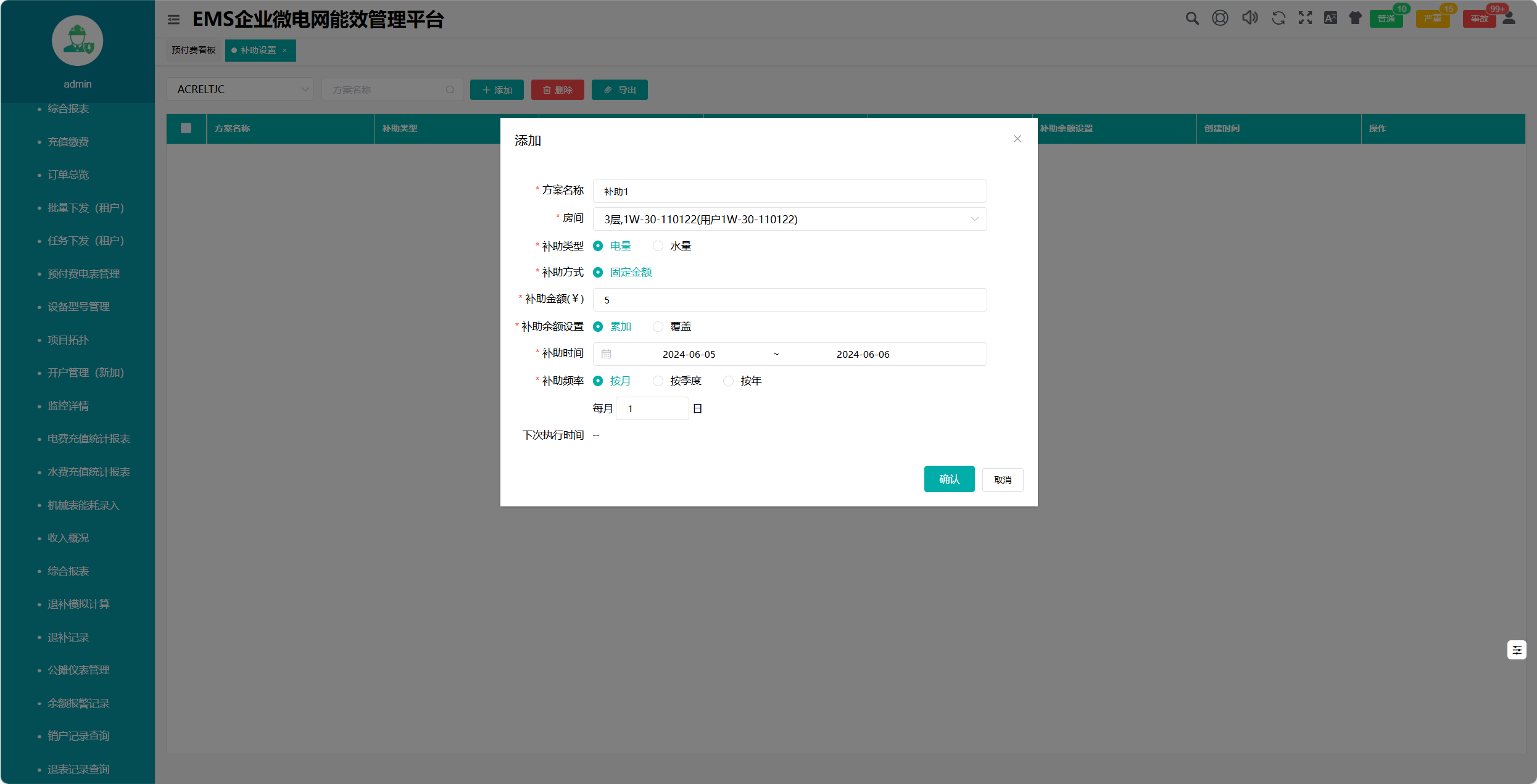 ### 批量下发 点击菜单栏中水电收费管理--批量下发 该页面可根据所需条件筛选仪表,显示仪表状态等基本信息,可针对多个仪表进行批量设置 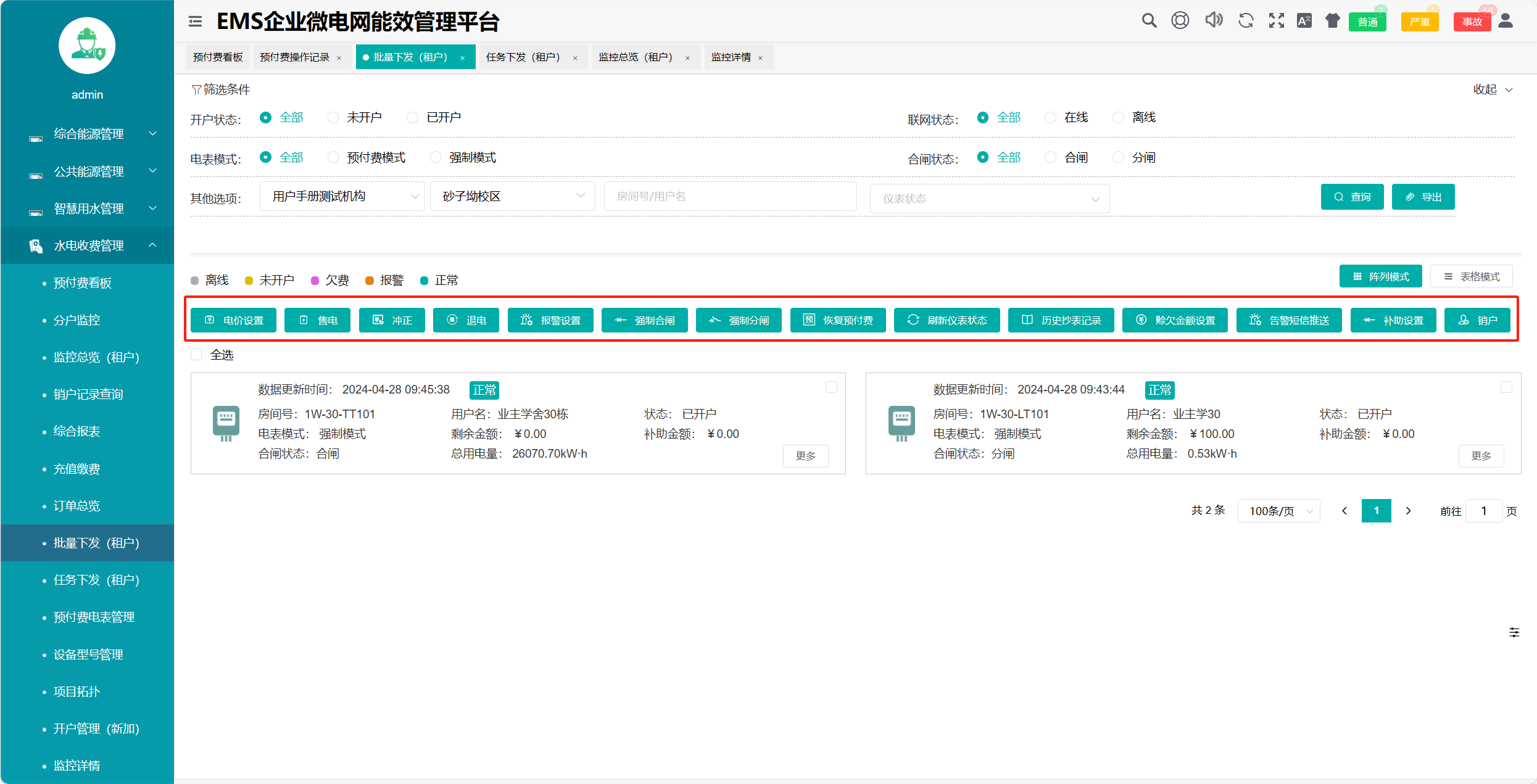 #### 电价设置 点击菜单栏中水电收费管理--批量下发,选择房间,点击电价设置按钮,选择预先添加好的电价方案,点击确定可统一设置电价 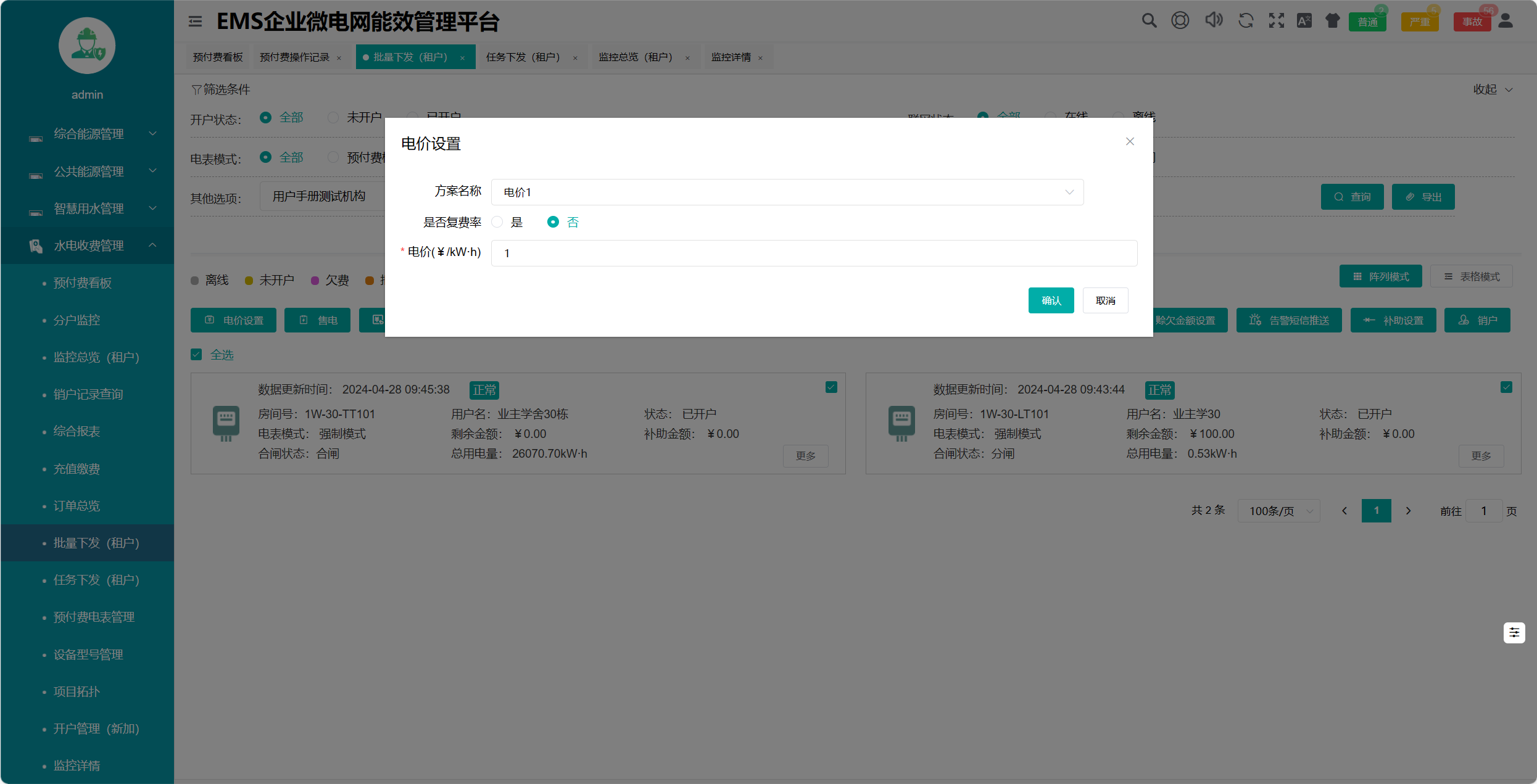 #### 售电/退电/冲正 点击菜单栏中水电收费管理--批量下发,选择房间,点击售电(退电/冲正)可进行批量售电(退电/冲正)操作 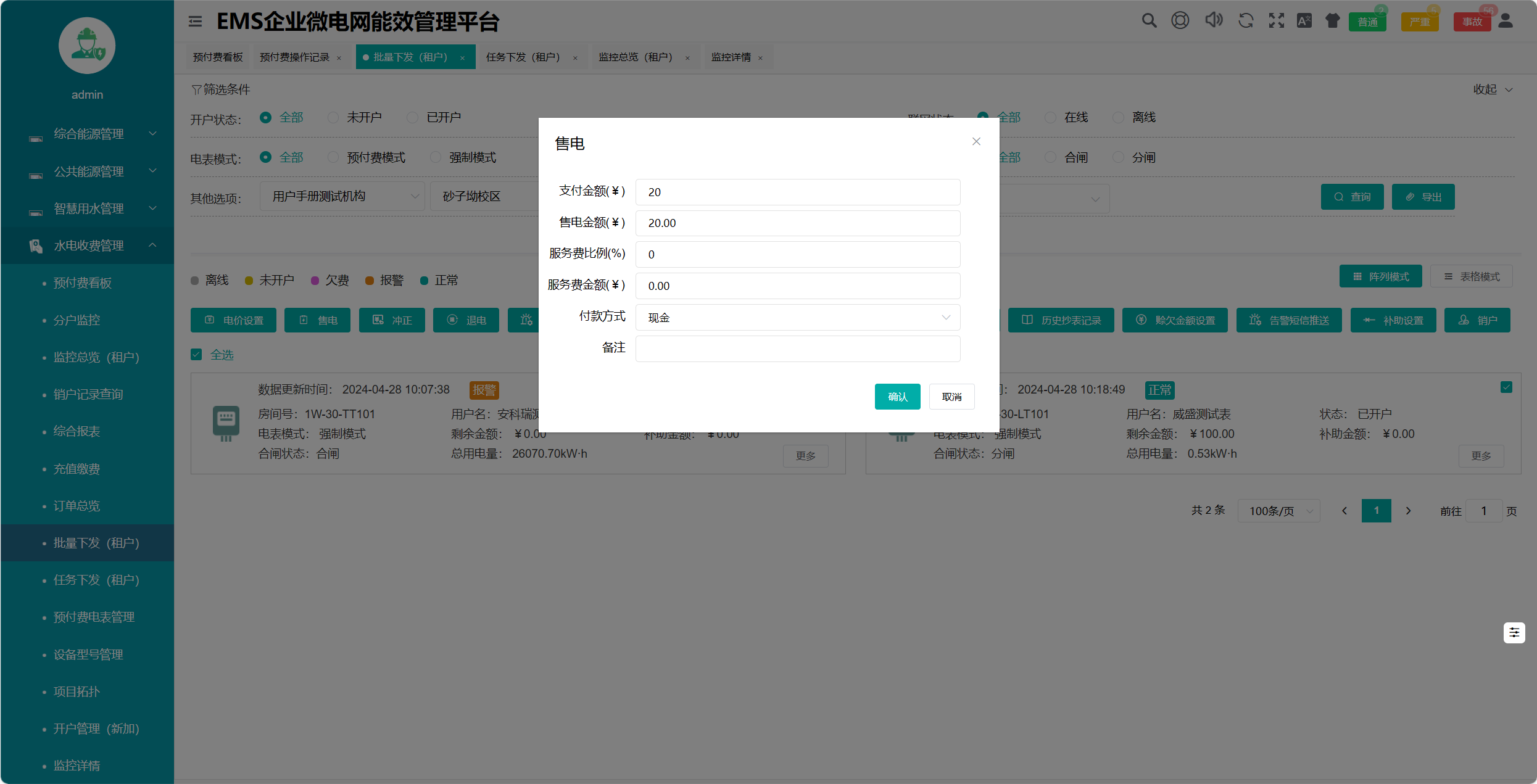 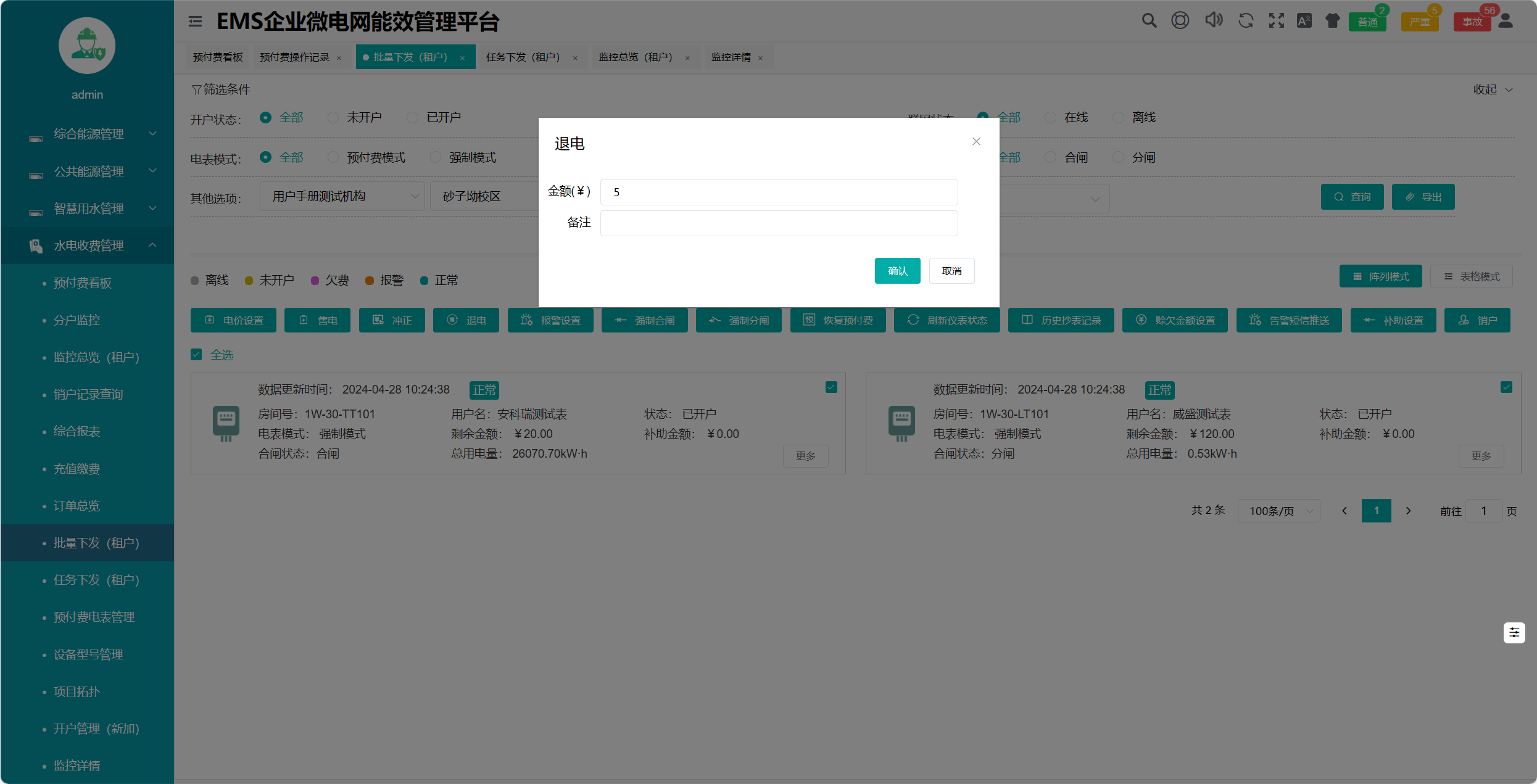 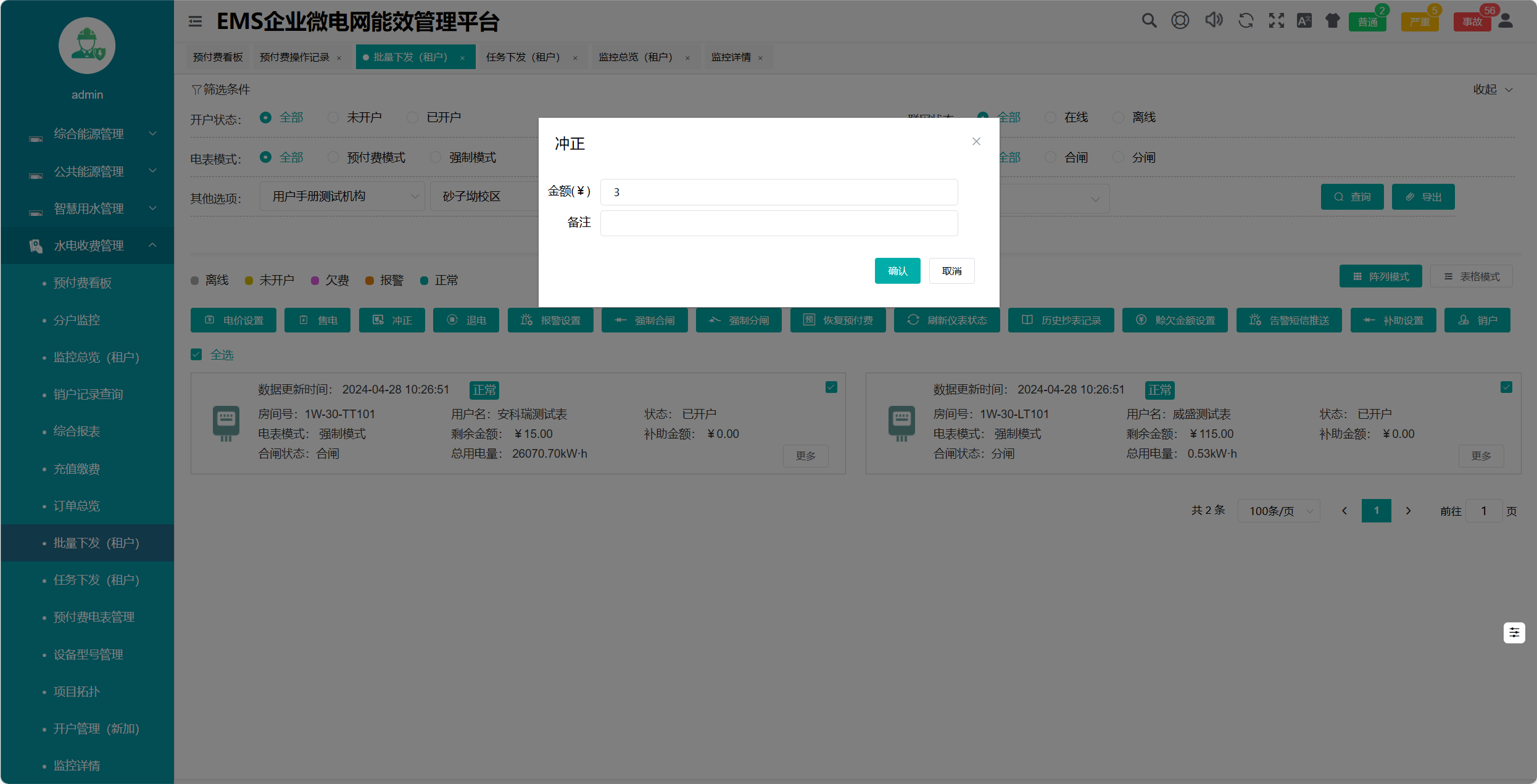 #### 报警设置 点击菜单栏中水电收费管理--批量下发,选择房间,点击报警设置按钮 ,可对仪表进行批量报警金额设置 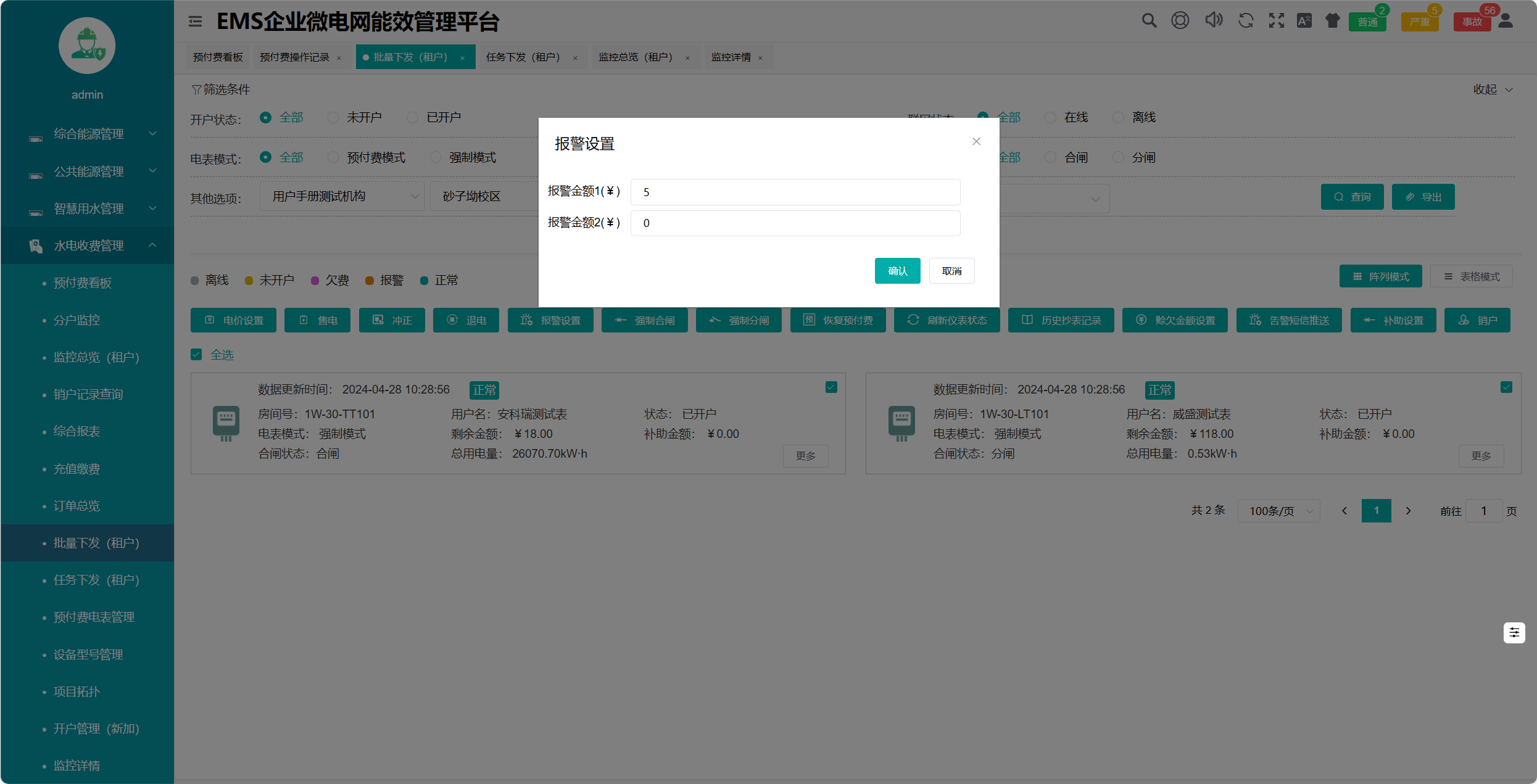 #### 强制合闸/分闸 点击菜单栏中水电收费管理--批量下发,选择房间,点击强制合闸/强制分闸按钮,可对仪表进行批量强制合闸/分闸 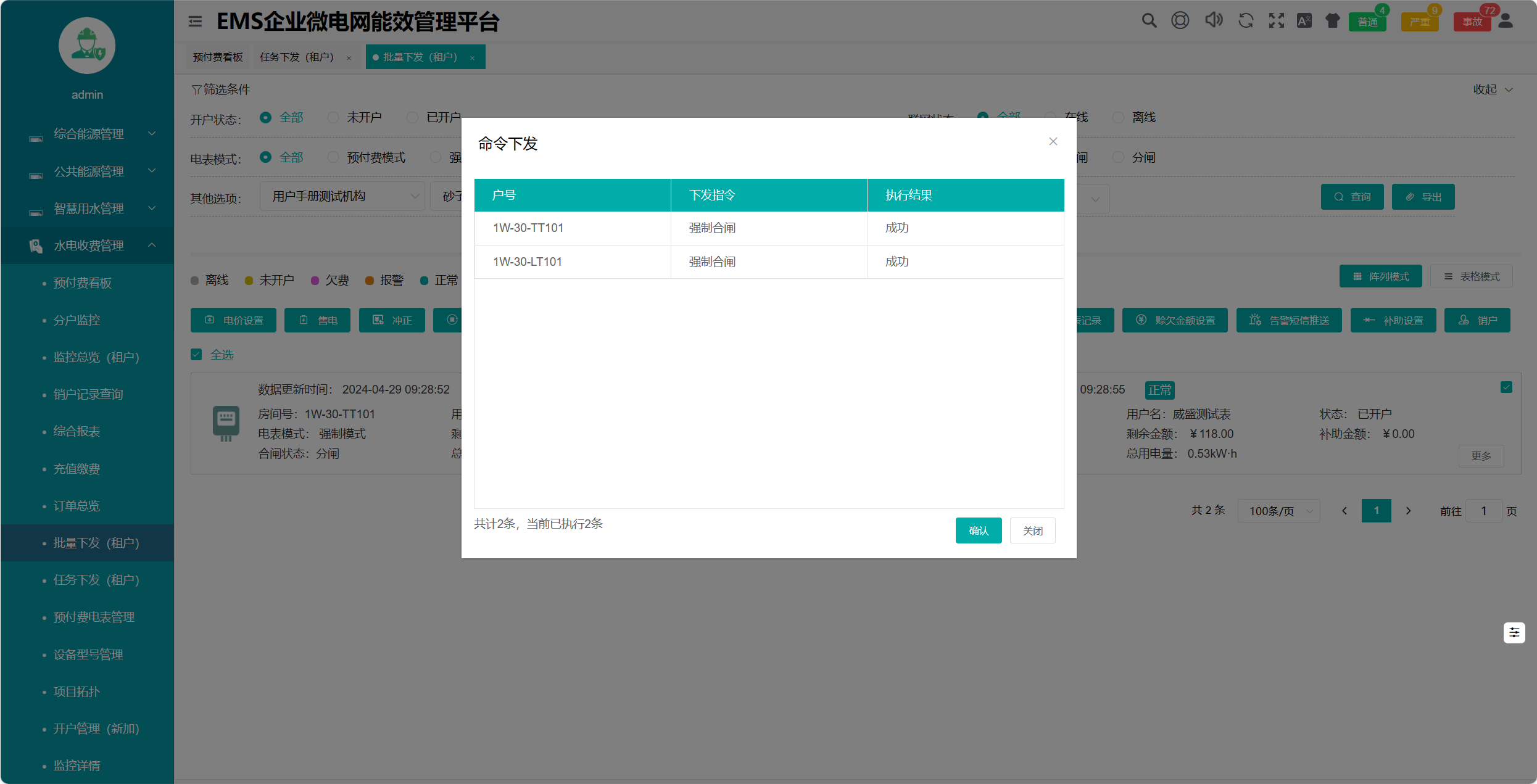 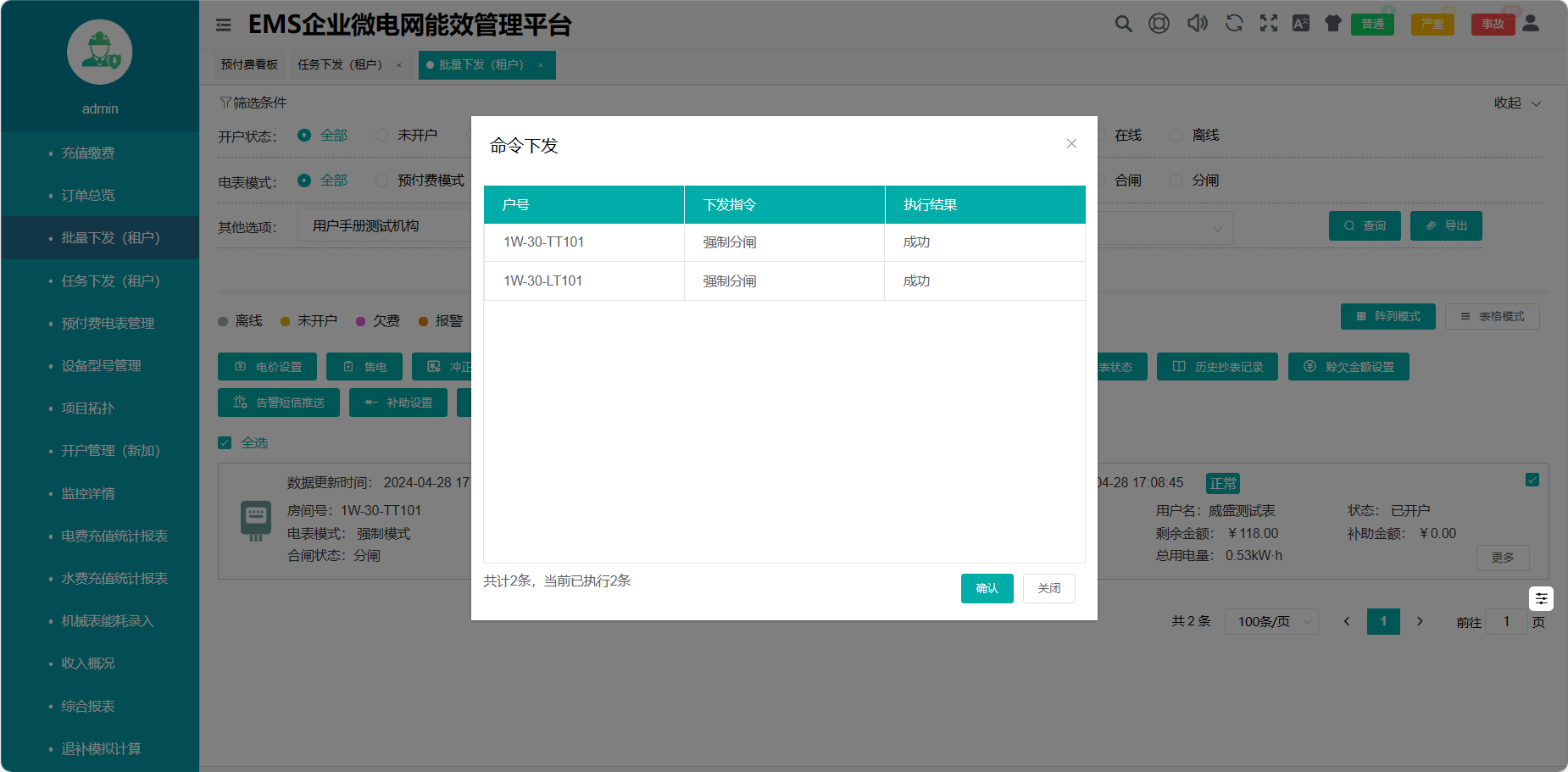 #### 补助设置(立即下发) 点击菜单栏中水电收费管理--批量下发,选择房间,点击补助设置按钮,输入补助金额,选择累加/覆盖的方式,点击确认,立即下发补助。 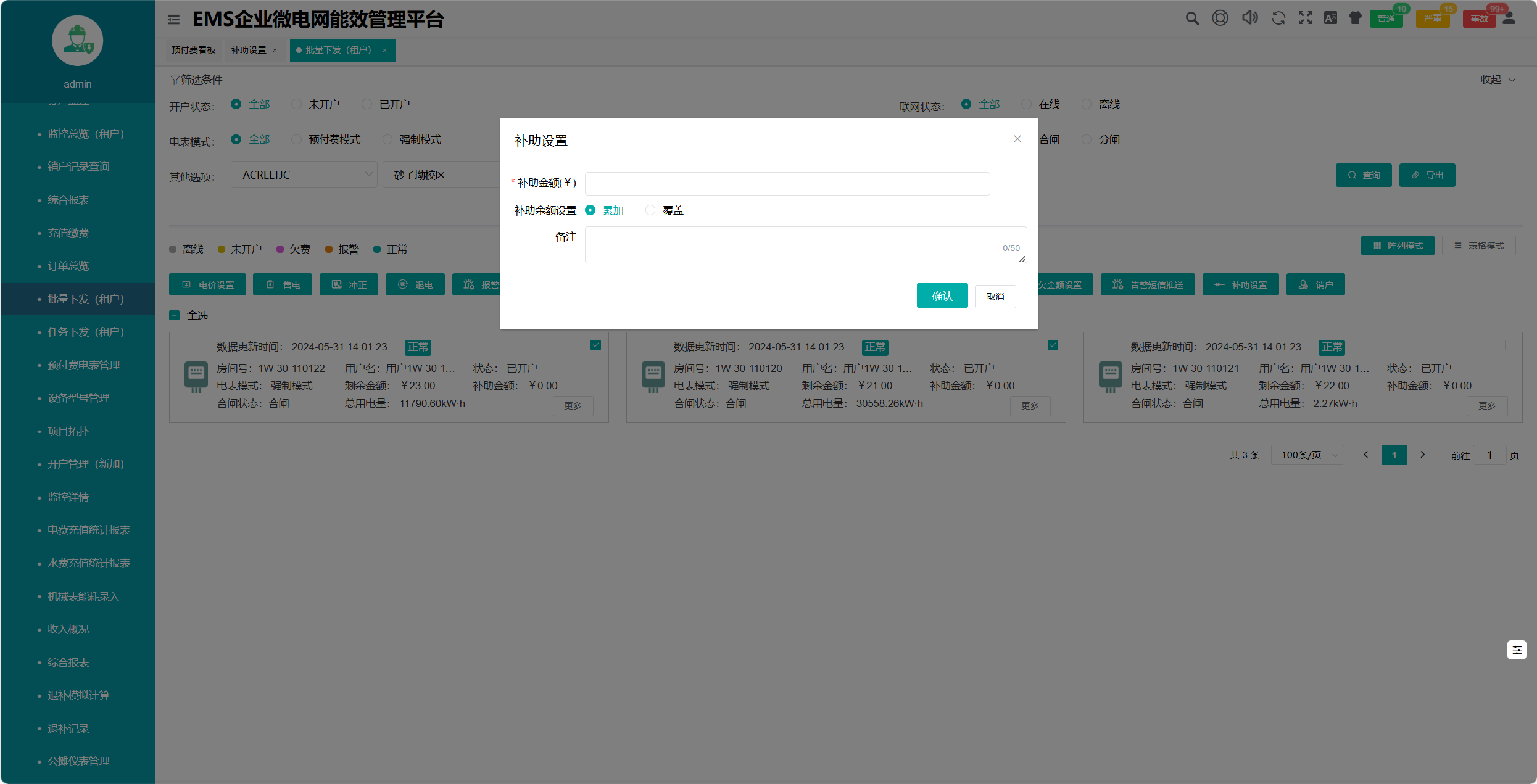 ### 任务下发 点击菜单栏中水电收费管理--任务下发,在该页面可进行电价设置,售电,冲正,退电,报警设置,强制合闸,强制分闸,恢复预付费,复费率时段设置等操作,在操作时可以选择单个房间也可以选择多个房间,下发方式可选择直接下发或者定时下发,发布定时任务。 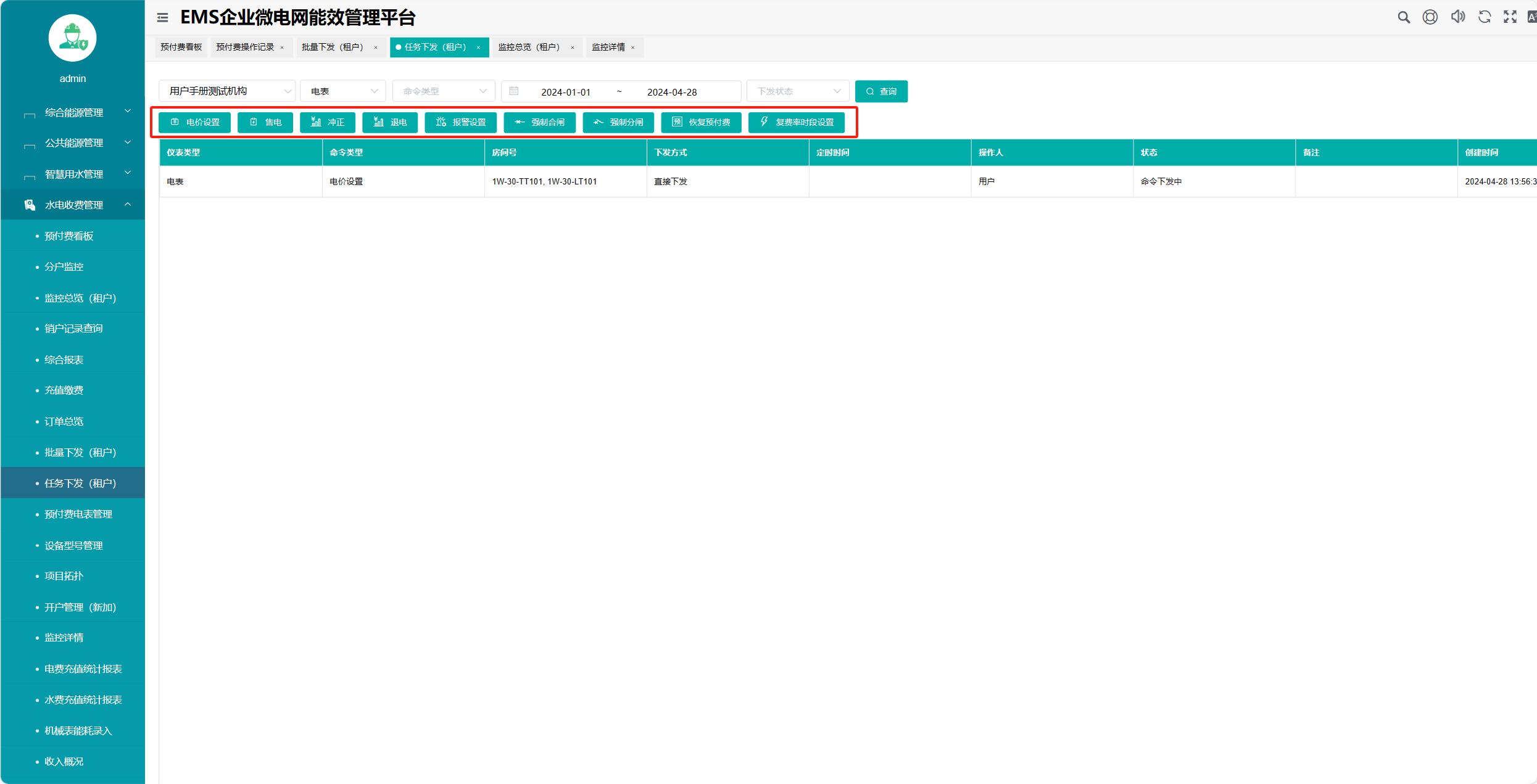 ### 退补模拟计算 点击菜单栏中水电收费管理--退补模拟计算,选择仪表和时间范围,设置新电价,自动生成电费差额,点击生成账单按钮,可自动生成退补账单,在退补记录页面可查看退补账单。 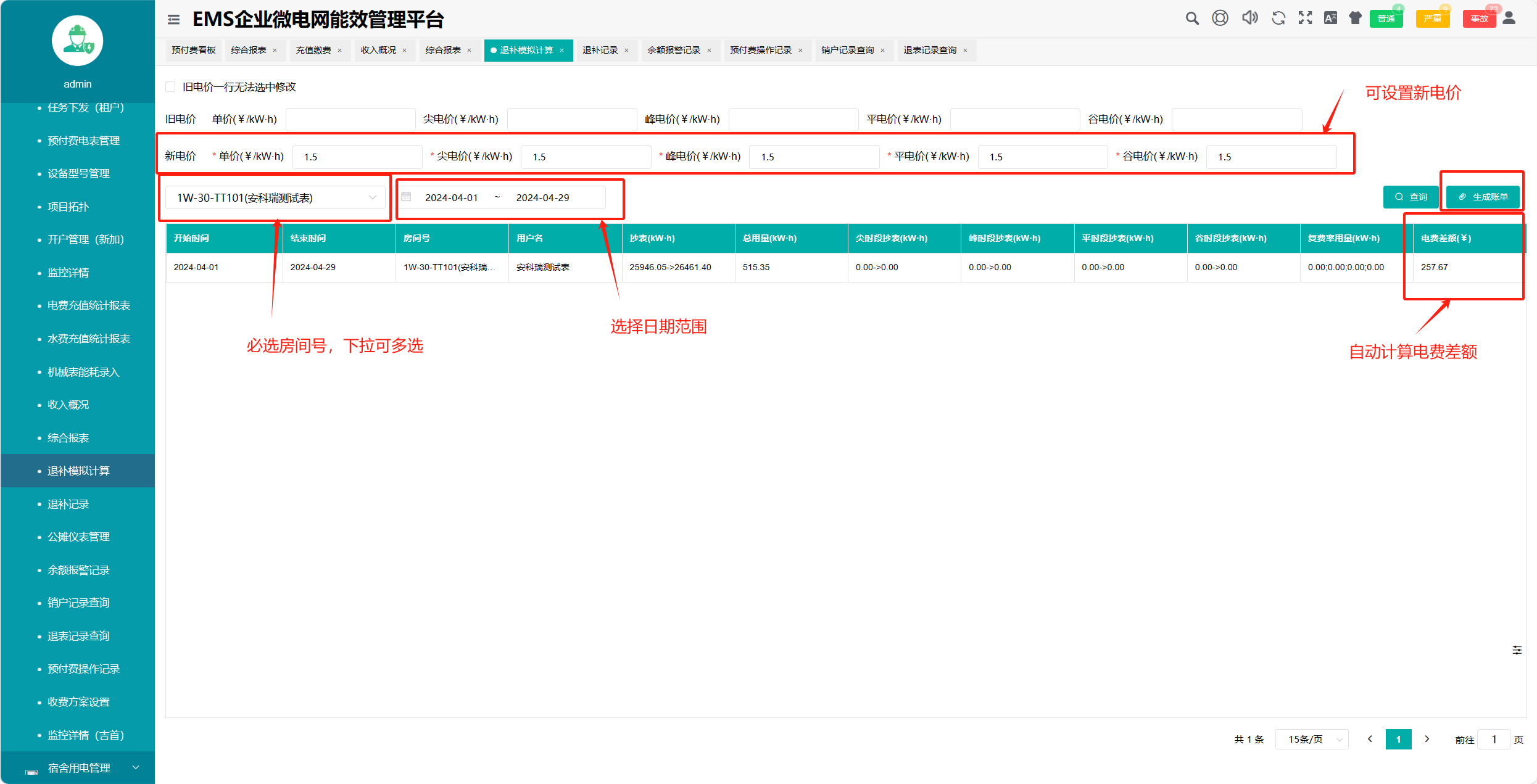 ### 退补记录 点击菜单栏中水电收费管理--退补记录,可查看之前生成的退补账单,对该账单进行下发账单,修改电费差额,删除,导出等操作。 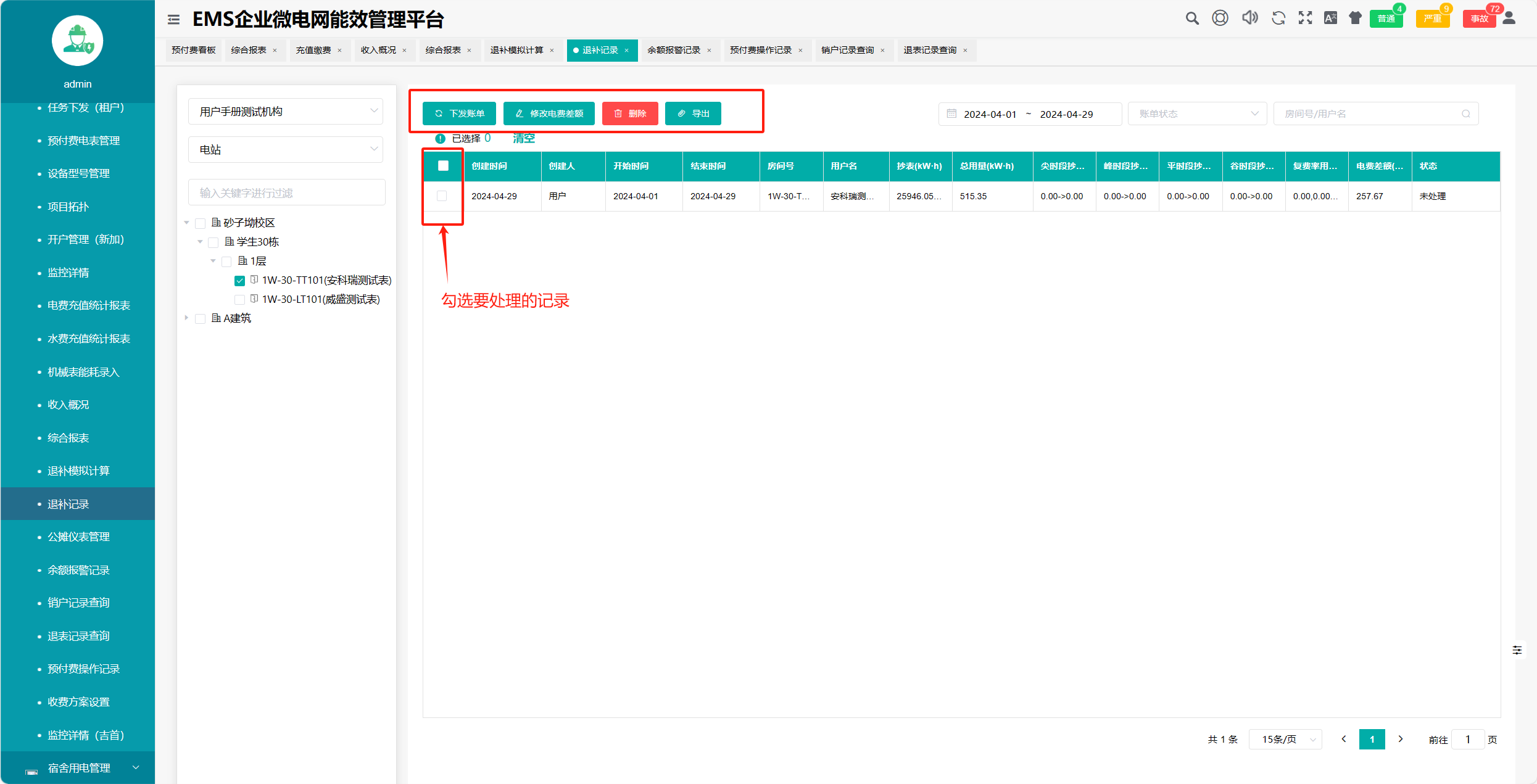 ### 订单总览 点击菜单栏中水电收费管理--订单总览,可根据所需筛选条件,查询订单信息,点击导出按钮,可下载当前列表信息文件;点击收据打印,可以下载收据凭证文件。 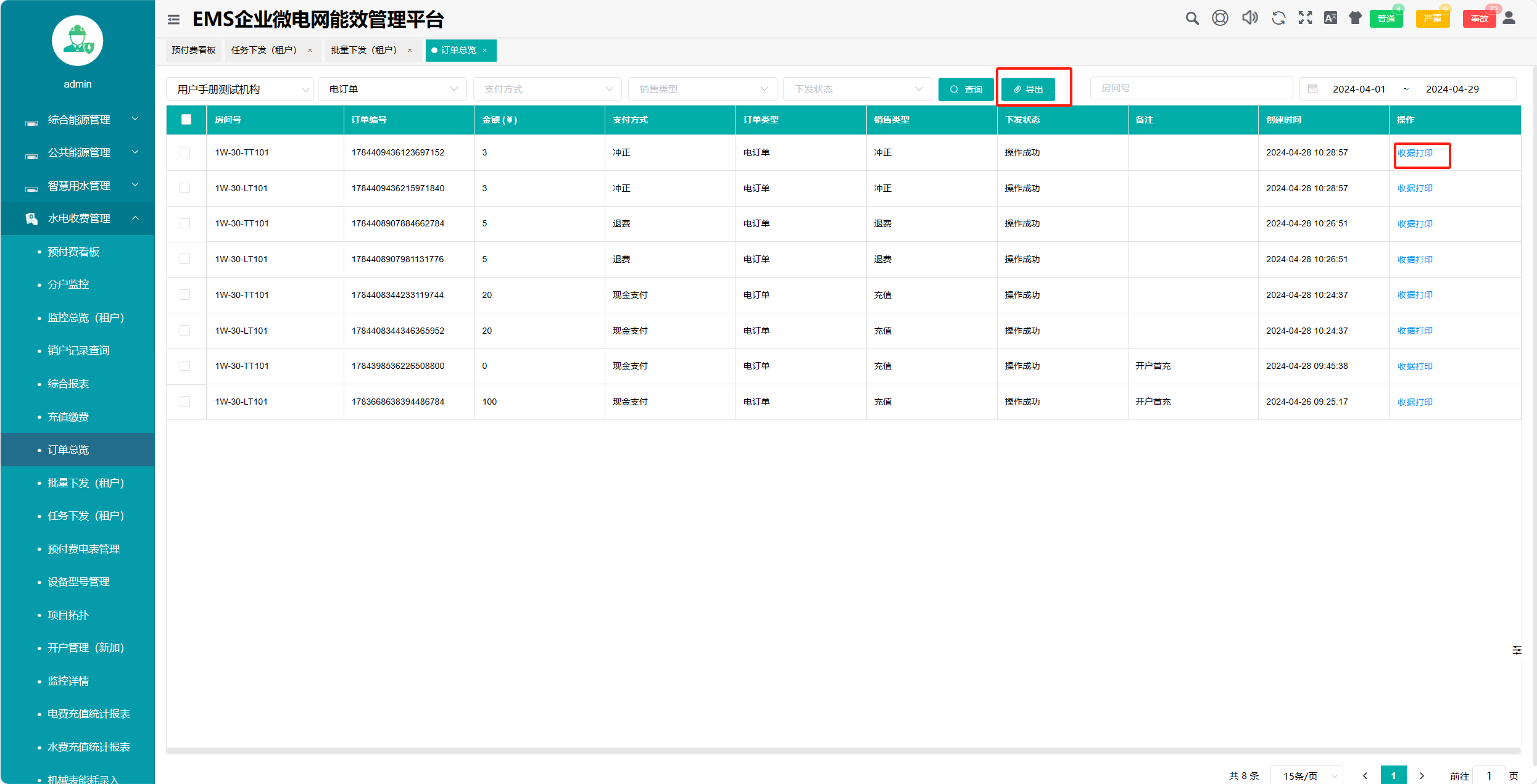 ### 综合报表 点击菜单栏中水电收费管理--综合报表,可根据所需筛选条件,查询仪表的详细数据,包括仪表编号,总用能量,单价,上次及本次抄表数据,不同时段用电量,余额,电费等等。点击导出按钮,可导出报表文件。 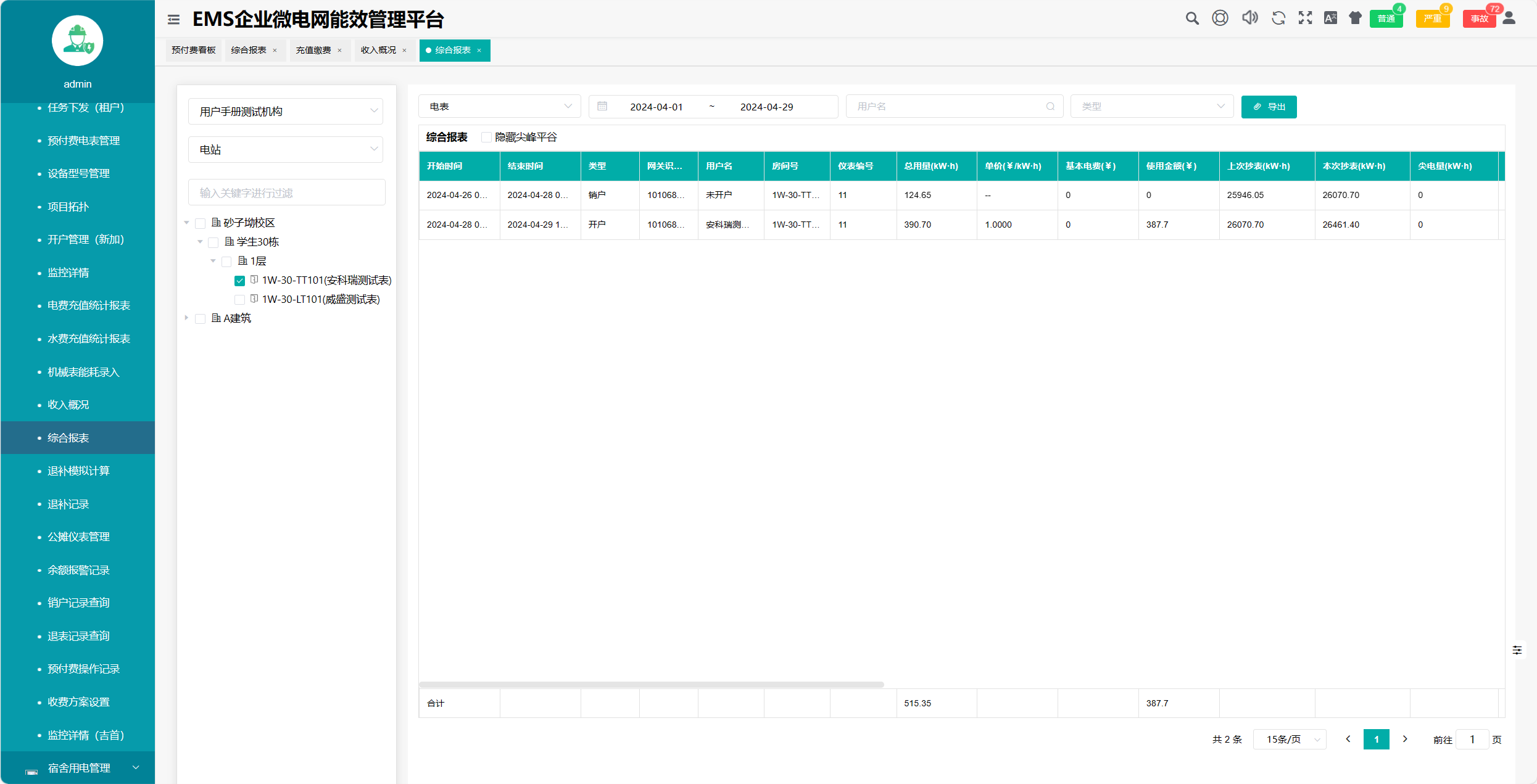 ### 收入概况 点击菜单栏中水电收费管理--收入概况,可根据所需筛选条件,查看收入数据图表,图表包括支付类型,支付日期,金额,日支付总计。 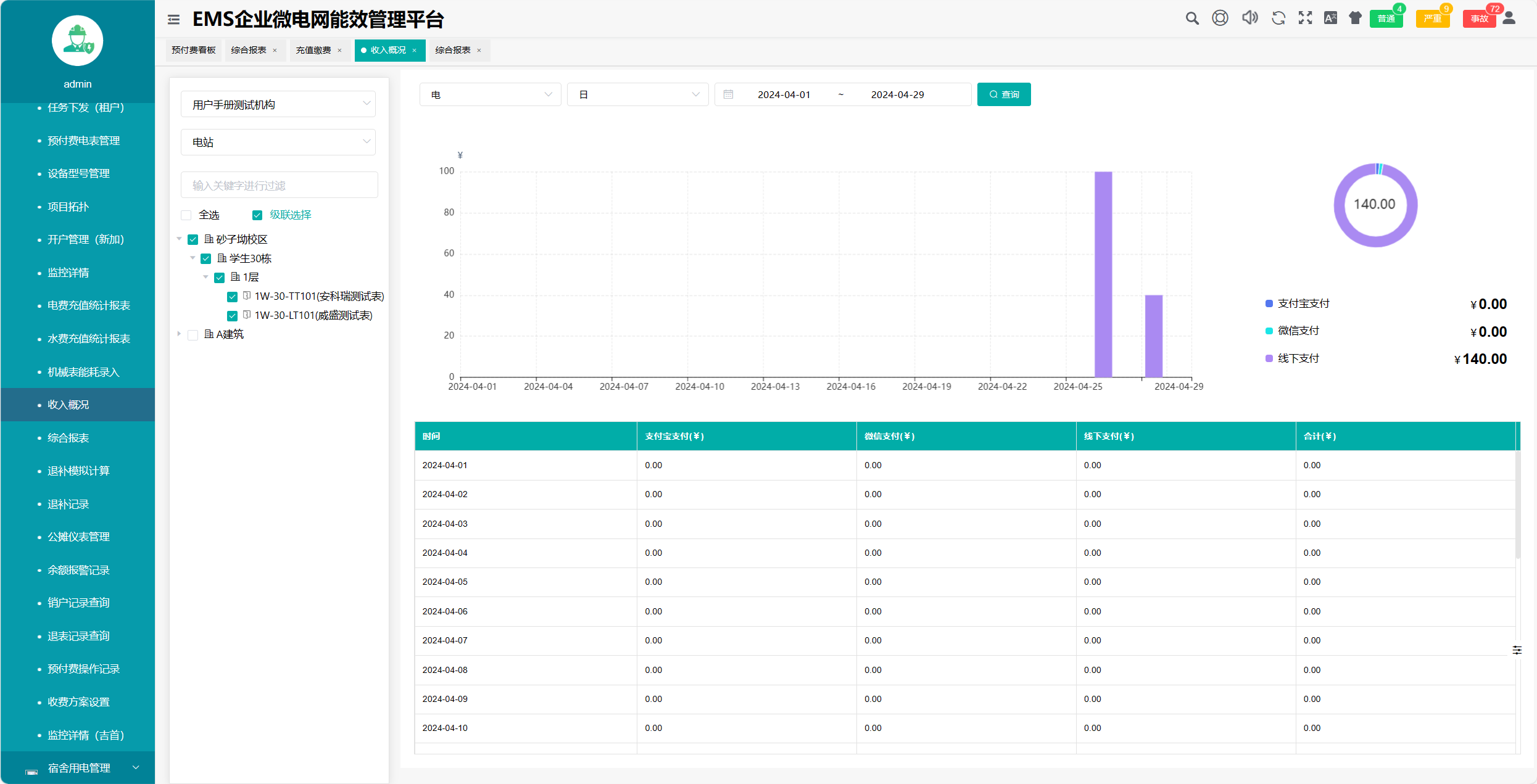 ### 余额报警记录 点击菜单栏中水电收费管理--余额报警记录,如若对仪表进行过余额报警金额设置,当余额不足时,仪表会提示报警,在该页面可查看仪表报警记录。 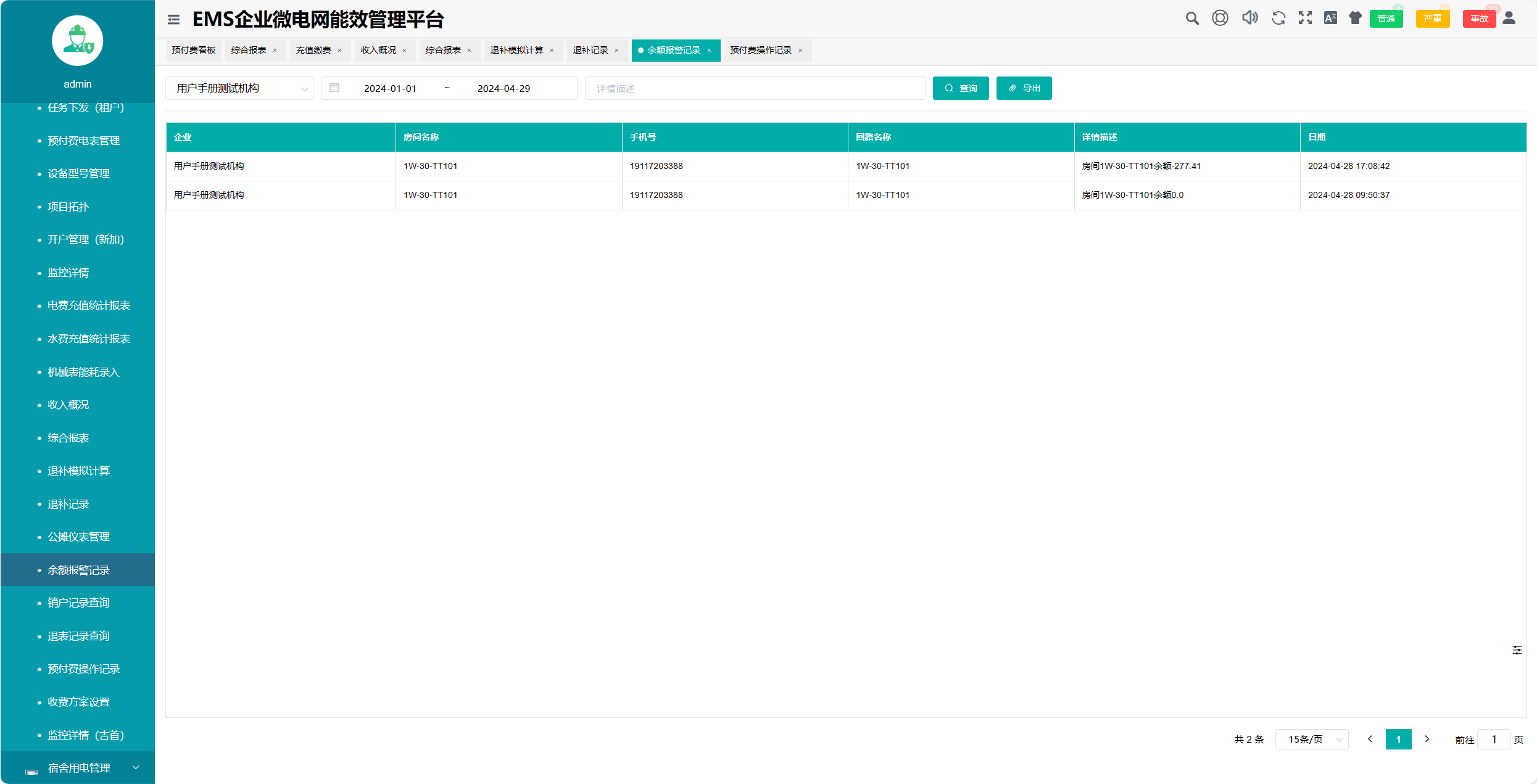 ### 预付费操作记录 点击菜单栏中水电收费管理--预付费操作记录,可根据所需筛选条件,查询预付费仪表的操作记录,选择操作记录,点击重新下发按钮,可再次执行该操作。 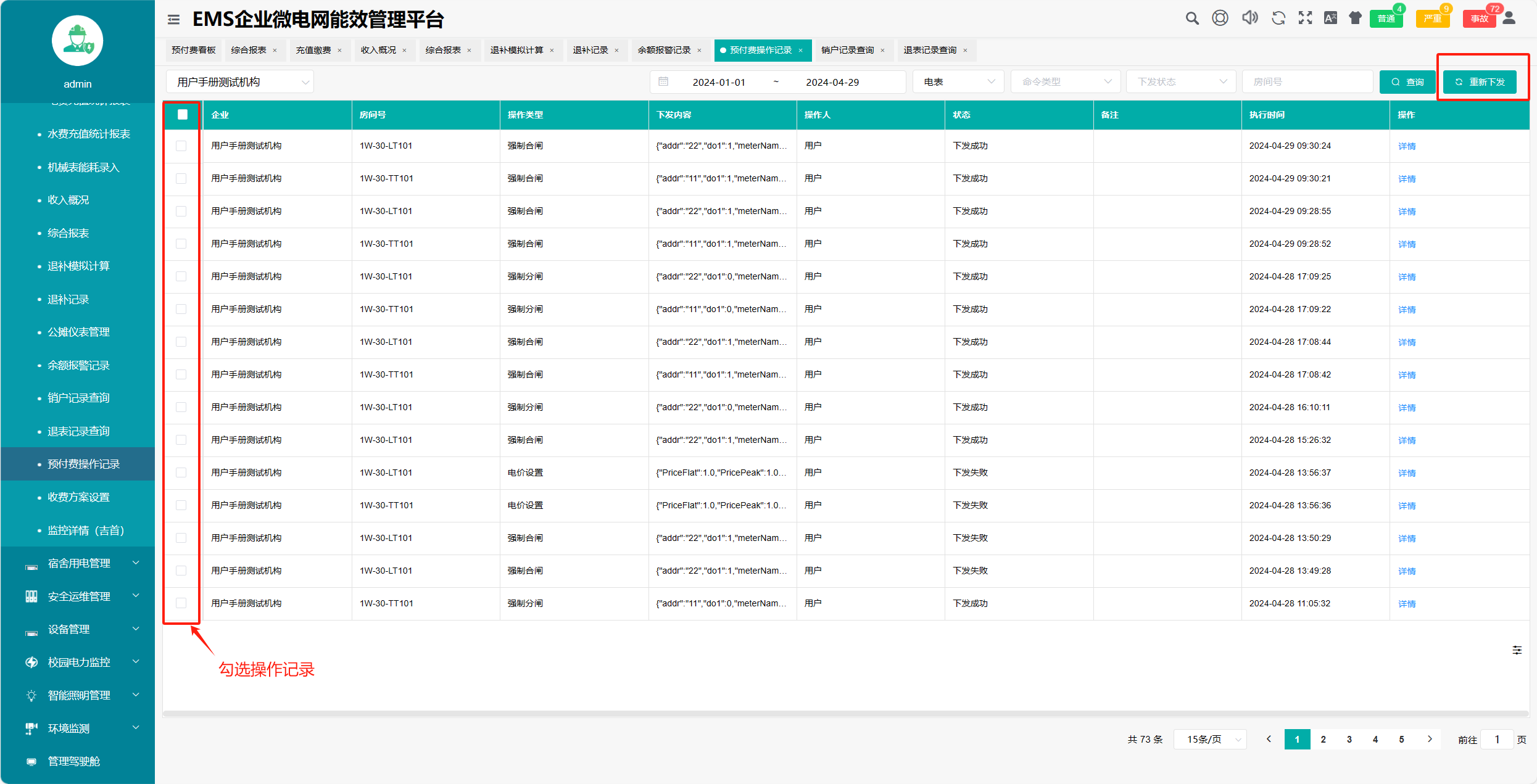 ### 退表、销户 点击菜单栏中水电收费管理--退表记录查询,可查看已退表仪表的退表记录详情。 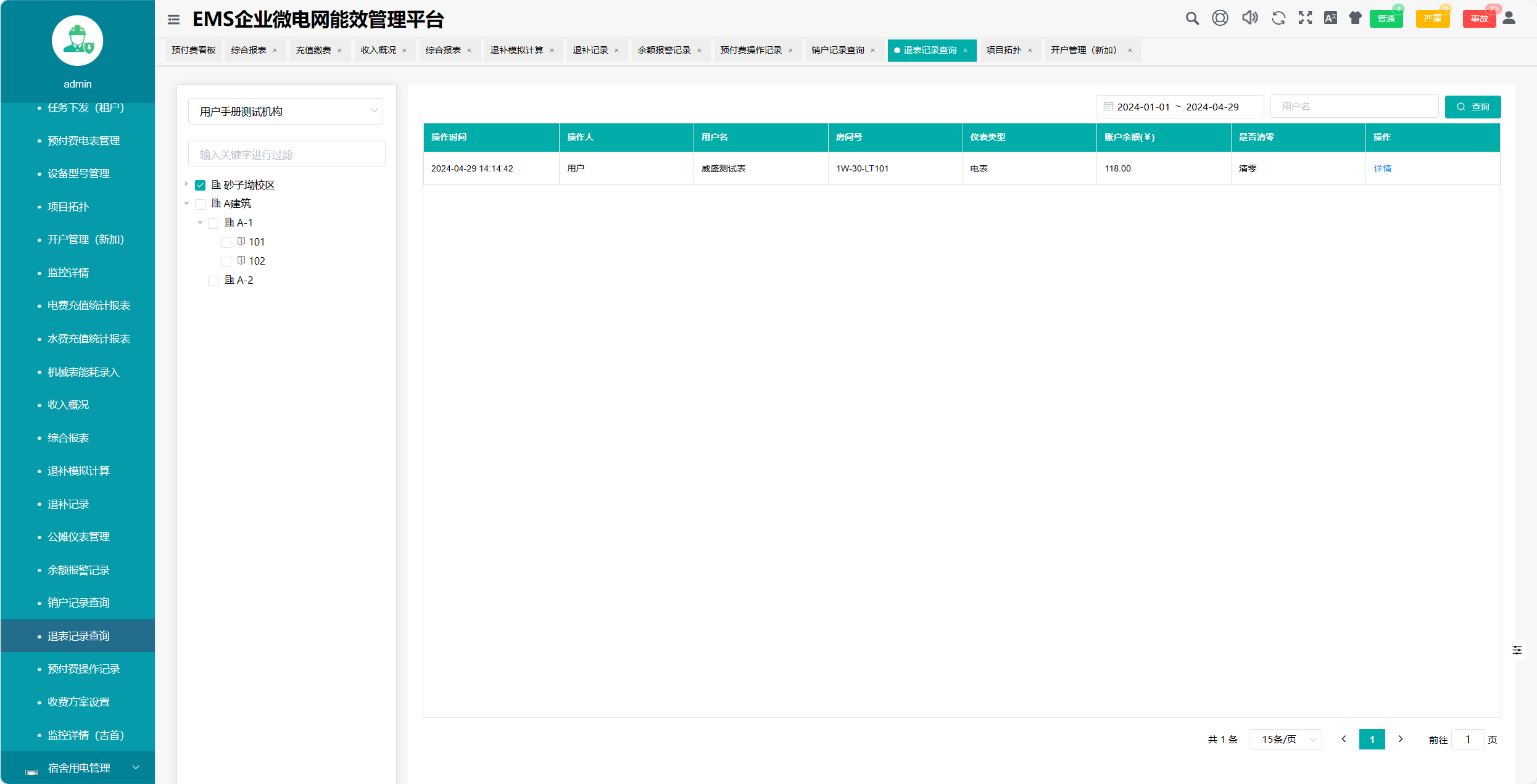 点击菜单栏中水电收费管理--销户记录查询,可查看已销户用户的销户记录详情。 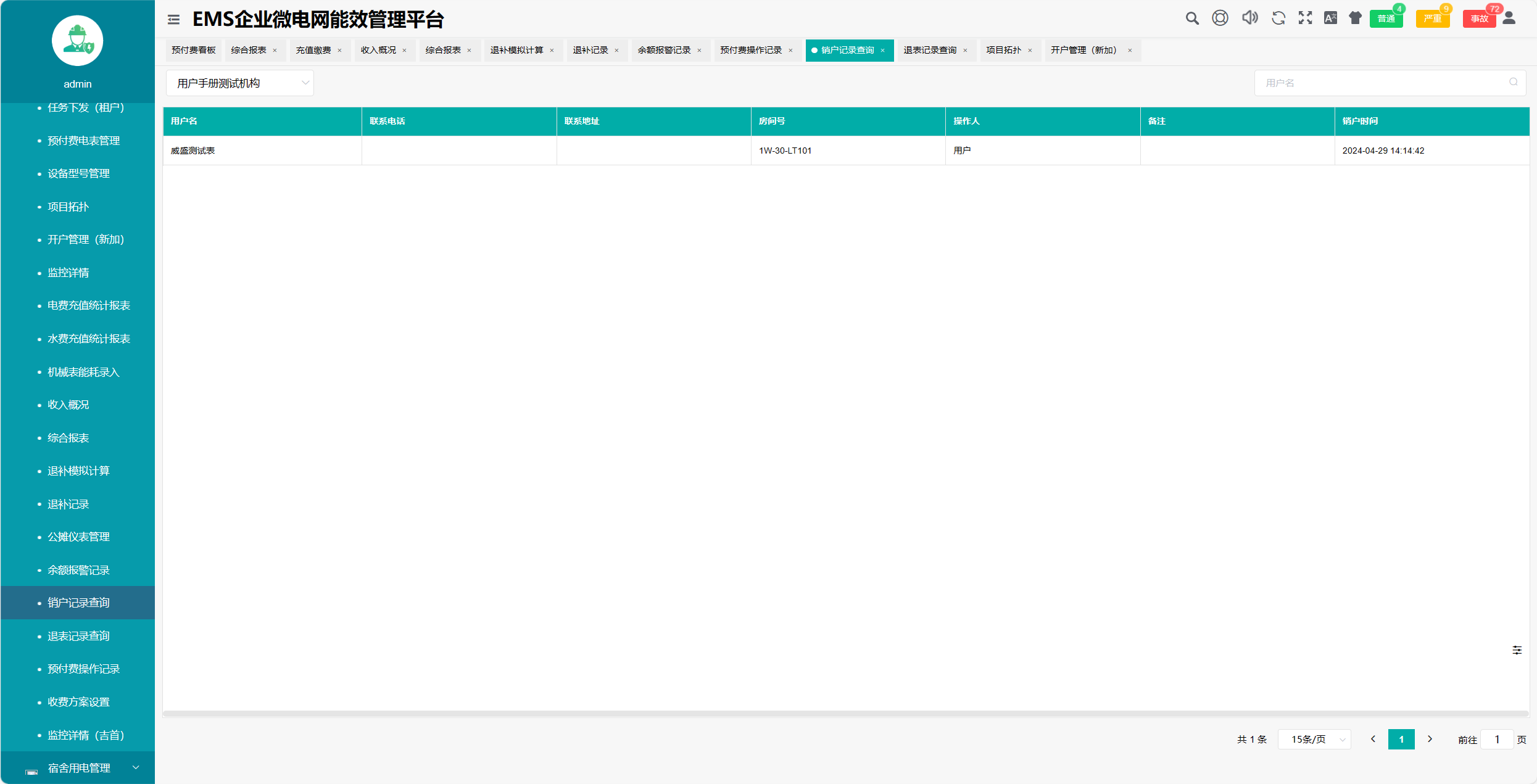
acrel001
2024年6月4日 11:20
转发文档
收藏文档
上一篇
下一篇
手机扫码
复制链接
手机扫一扫转发分享
复制链接
Markdown文件
分享
链接
类型
密码
更新密码